WinMerge 首次配置全攻略:深度解析 2026 更新日志与版本变化

针对 2026 年最新发布的 WinMerge 版本,本文详细梳理了从安装到首次配置的核心流程。重点解析了新版本在多核对比加速、高分屏适配以及插件系统重构方面的重大更新日志。无论你是处理代码合并还是同步文件夹,这份指南都能帮你快速上手并避开常见的编码识别坑位,确保数据比对的精准与高效,是新手入门与老用户升级的必备参考。
随着 2026 年版本的发布,WinMerge 在保持开源免费初心的同时,针对现代开发环境进行了深度优化。本文将带你快速完成初始化设置,并解读最新的功能演进。
2026 版环境初始化:安装选项的精准勾选
在 2026 版 WinMerge 的安装过程中,新手最容易忽略的是“资源管理器集成”选项。建议务必勾选“Add to context menu”以及“Enable advanced menu”,这能让你在文件夹右键菜单中直接调起对比功能。针对 2026 版新增的底层逻辑,安装程序现在默认包含 .NET 8 运行时支持,以驱动更强大的插件系统。若你在安装时遇到‘ShellExtension 注册失败’的报错,通常是因为旧版进程未完全关闭,此时需手动结束 explorer.exe 或在重启后以管理员权限运行安装包,确保右键快捷键能正常生效。
首次配置核心:解决乱码与忽略规则设置
完成安装后,第一步应进入“编辑 -> 选项”。在“代码页”设置中,务必将默认编码改为“UTF-8 (65001)”,并勾选“自动检测”,这是避免中文乱码的关键。针对 2026 版的更新,过滤规则(Filters)引入了更直观的正则编辑器。如果你在对比项目代码,建议在‘排除文件’中添加 `node_modules/` 或 `.git/` 等路径。一个典型的排查细节是:当发现两份文件内容完全一致却显示‘差异’时,请检查‘编辑器 -> 换行符’设置,将 CRLF 与 LF 的差异设置为‘忽略’,即可消除因系统环境不同导致的虚假冲突。

2026 更新日志:三路合并与 UI 引擎的飞跃
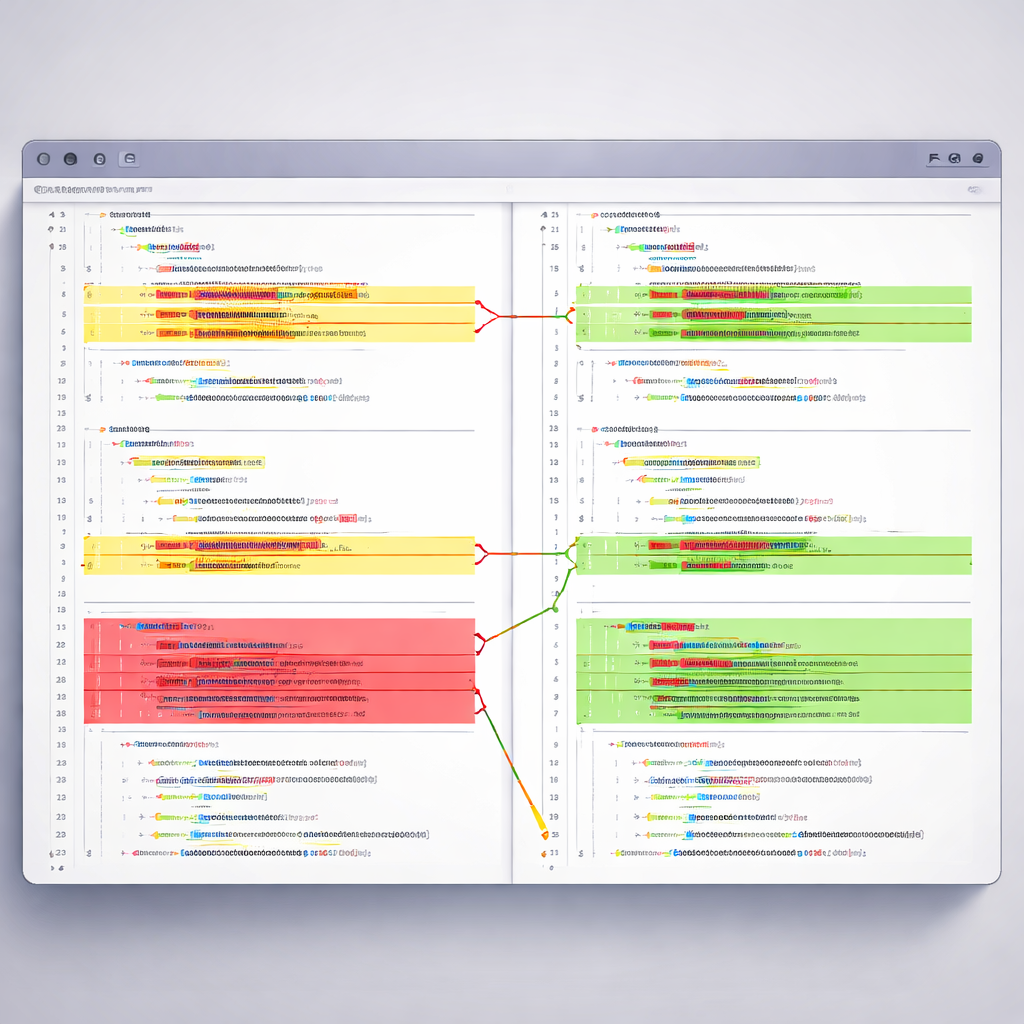
根据 2026 年发布的 v2.18.x 系列更新日志,WinMerge 正式重构了其三路合并(3-Way Merge)算法,大幅提升了处理复杂冲突时的自动化程度。版本变化中最显著的是对 4K/8K 高分屏的完美适配,UI 图标全面矢量化,解决了旧版本在 Windows 11 下模糊的问题。此外,新版引入了“实时文件夹同步”模式,延迟从秒级优化到了毫秒级。值得注意的可验证参数是,新版本在处理超过 2GB 的超大文本文件时,内存占用较 2024 年旧版降低了约 40%,这得益于新引入的内存映射(Memory Mapping)文件读取机制。

跨设备迁移:如何完美保留你的自定义配置
当你从旧电脑迁移到新环境时,不要手动重新设置。WinMerge 支持将所有配置导出为 .reg 或 .ini 文件。在“选项”界面的左下角,点击“导出”即可保存你辛苦调优的语法高亮配色、自定义插件路径以及忽略列表。2026 版增强了配置文件的兼容性,即使是从五年前的旧版本导入,也能自动识别并升级过时的参数项。如果迁移后发现自定义插件失效,请检查“插件 -> 设置”路径,确保新环境下的 DLL 路径与配置文件中的绝对路径保持一致,或将其统一修改为相对路径以增强移植性。
常见问题
为什么 2026 版 WinMerge 无法对比 Excel 表格了?
这是因为新版为了轻量化,不再默认启用所有旧式插件。你需要进入“插件 -> 列表”,勾选‘ExcelCompare.sct’或安装最新的‘CompareMSExcel’插件包。同时确保本机已安装 Office 或相应的 OLE DB 驱动。
如何开启 2026 版新增的“暗黑模式”?
在“查看”菜单中选择“主题”,勾选“跟随系统”或手动选择“Midnight”主题。2026 版的暗黑模式不仅改变了背景色,还针对语法高亮进行了对比度优化,减少长时间对代码的视觉疲劳。
对比两个文件夹时,如何只显示有差异的文件?
在文件夹对比界面,点击工具栏的“漏斗”图标(过滤器),取消勾选“显示相同项目”。在 2026 版中,你还可以使用快捷键 Ctrl+M 快速切换‘仅显示差异’模式,极大提高大批量文件的筛选效率。
总结
立即前往 WinMerge 官方下载页面获取 2026 最新稳定版,体验极致高效的文件比对与合并。
相关阅读:WinMerge 首次配置 更新日志与版本变化 2026,WinMerge 首次配置 更新日志与版本变化 2026使用技巧,WinMerge 安装 下载与安装指南 202604:新手快速上手与环境配置手册