WinMerge 面向新手用户的使用技巧 202603:从零开始的文件比对高效实操

针对 2026 年 3 月最新的软件应用环境,本指南深度解析了 WinMerge 面向新手用户的使用技巧。我们不仅关注基础的安装流程,更聚焦于解决实际工作中的痛点,如处理跨平台协作产生的换行符差异、大批量文件夹迁移时的增量同步等。通过优化配置,新手也能像专家一样快速定位数千行代码中的细微改动,确保数据迁移与版本更新的准确性,彻底告别手动核对的低效时代,是职场新人提升生产力的必读手册。
在数字化办公深度普及的 2026 年,无论是代码审阅还是文档版本管理,手动核对差异已成为过去式。WinMerge 作为一款开源、轻量且功能强大的比对利器,依然是 Windows 用户的首选。本文将带你避开新手常见的配置陷阱,快速掌握核心操作。
避坑指南:安装阶段的三个关键勾选项
在 202603 版本的安装过程中,许多新手会因为一路点击“下一步”而错失核心功能。首先,务必勾选“整合到 Windows 资源管理器右键菜单”,这能让你在文件夹中直接通过右键选中两个文件进行对比,省去打开软件再导入的繁琐。其次,建议开启“添加到系统 PATH 路径”,这对于后续使用命令行参数(如 WinMergeU /r)进行自动化脚本比对至关重要。最后,在插件选择界面,确保勾选了针对 Office 文档的过滤插件。虽然 WinMerge 核心是文本比对,但通过插件处理,你可以初步查看 .docx 或 .xlsx 的文本差异。安装完成后,首次启动建议进入“选项-常规”,将界面语言设为中文,并确认“自动换行”已开启,以适应现代宽屏显示器的阅读习惯。

实战场景一:解决“内容一致却显示差异”的编码困惑
新手最常遇到的挫败场景是:两个文件看起来完全一样,但 WinMerge 却整行标红。这通常是由换行符(CRLF 与 LF)或文件编码(UTF-8 与 ANSI)不统一导致的。在 202603 的操作环境下,你可以通过以下技巧快速化解:点击菜单栏的“视图 -> 忽略空白”以及“编辑 -> 转换换行符到 -> Windows (CRLF)”。针对编码问题,观察状态栏右下角的编码显示,若发现不一致,可在“文件 -> 重新打开并指定编码”中统一选择 UTF-8。此外,利用 WinMerge 的“差异窗格”功能,可以精确看到行内字符级的变动,通过点击工具栏上的黄色箭头,即可实现单行或单块内容的快速合并,避免了手动复制粘贴可能引入的二次错误。
实战场景二:大批量文件夹迁移中的增量同步
当你需要将旧电脑的数据迁移到新设备,或者同步两个备份文件夹时,WinMerge 的文件夹比对模式是效率神器。在选择两个文件夹后,务必在比对设置中勾选“包含子文件夹”。针对 2026 年常见的大容量存储,建议在“过滤器”中排除掉 .git、node_modules 或临时缓存文件夹,以极大地提升扫描速度。比对完成后,你会看到一个清晰的列表:白色代表相同,黄色代表差异,而灰色或特定图标则代表仅存在于某一侧的文件。此时,利用“操作 -> 复制到右侧”或“同步”功能,可以实现精准的增量更新。特别注意,如果遇到无法覆盖的文件,请检查是否开启了只读属性,WinMerge 允许你在界面内直接右键修改文件属性,无需跳回资源管理器。
可视化进阶:善用位置窗格与自定义高亮
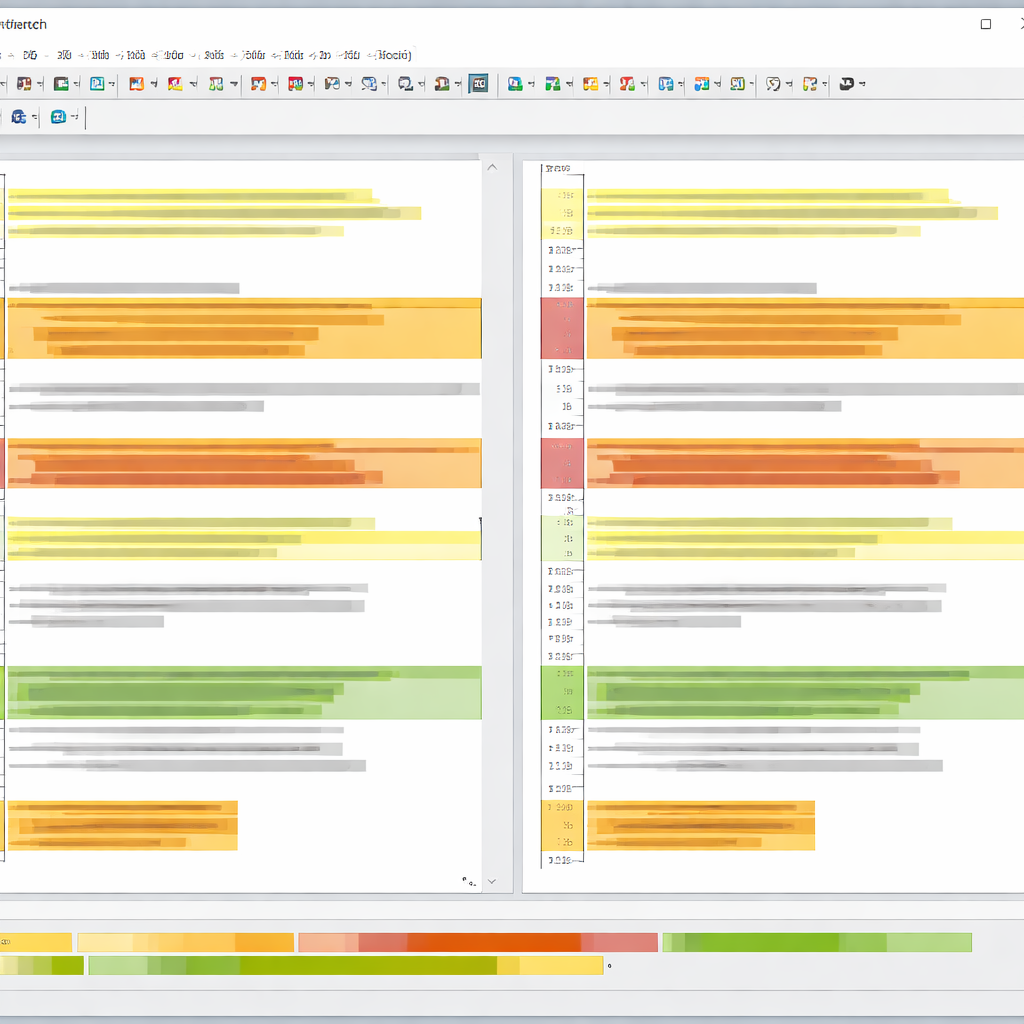
对于长达数千行的配置文件或代码,盲目滚动鼠标是低效的。WinMerge 左侧的“位置窗格”(Location Pane)实际上是一张文件的“缩略地图”。通过观察窗格中的颜色分布,你可以瞬间定位差异最集中的区域。新手进阶技巧之一是自定义颜色方案:在“选项 -> 颜色 -> 差异”中,将“已删除”和“已添加”的颜色对比度调高,有助于在强光环境下办公。同时,202603 版本强化了语法高亮功能,支持最新的编程语言格式。如果发现代码没有变色,请检查“视图 -> 语法高亮”是否选择了正确的语言类型。通过这些视觉辅助,即使是初次接触复杂项目的用户,也能在几分钟内理清两个版本之间的逻辑演变。
常见问题
文件内容看着一模一样,为什么 WinMerge 还是报差异?
这通常是由于不可见的空白字符或换行符格式(Windows 的 CRLF 与 Linux 的 LF)不同引起的。请在“选项”中开启“忽略所有空白”并统一换行符格式即可消除此类虚假差异。
不小心改错了文件能撤回吗?如何开启自动备份?
WinMerge 默认支持多级撤销(Ctrl+Z)。为了更安全,建议在“选项 -> 备份文件”中勾选“在保存时创建 .bak 备份文件”,这样即使误操作,也能在同目录下找回原始版本。
除了纯文本,WinMerge 能处理 Excel 表格或图片吗?
可以通过内置插件实现。对于 Excel,它会将表格转为文本比对差异;对于图片,WinMerge 提供了一个基础的图像比对模式,能通过闪烁或叠加方式识别像素级的改动。
总结
立即前往 WinMerge 官方下载页面获取 202603 最新稳定版,开启你的高效比对之旅。
相关阅读:WinMerge 面向新手用户的使用技巧 202603,WinMerge 面向新手用户的使用技巧 202603使用技巧,WinMerge 安全设置 下载与安装指南 202603:企业级隐私保护与合规部署