WinMerge 202613 周效率实践清单:新手快速搞定文件比对与冲突合并
本指南专为新手用户打造,基于2026年7月最新发布的WinMerge v2.16.40稳定版,提供一份详实的“WinMerge 202613 周效率实践清单”。文章立足于Windows 11实际运行环境,帮助您快速完成安装、首次配置与系统右键菜单集成,并解决大文件比对卡死与Git冲突合并时的乱码问题。通过本清单,您将在短时间内掌握跨国研发协同与数据审计的核心比对技巧,实现无缝的差异化管理。

面对繁杂的代码合并与数据审计,如何用最短的时间掌握一款专业工具?这份“WinMerge 202613 周效率实践清单”将带您避开新手常见的大坑,直接进入高效比对的实战状态。
第一阶段:环境初始化与右键菜单集成
开启高效比对的第一步是部署正确的版本。建议前往官方下载页面获取截至2026年07月最新的WinMerge v2.16.40稳定版。对于Windows 11用户,建议下载64位安装包,并在安装向导中务必勾选“集成到系统右键菜单”选项。安装完成后,您只需在资源管理器中同时选中两个需要对比的文件,右键选择“WinMerge”即可瞬间唤醒可视化差异处理引擎。这一配置能帮新手省去频繁打开软件再导入文件的繁琐步骤,让日常的代码微调与文档版本核对变得即开即用。
第二阶段:调整缓冲区限制解决大文件卡死
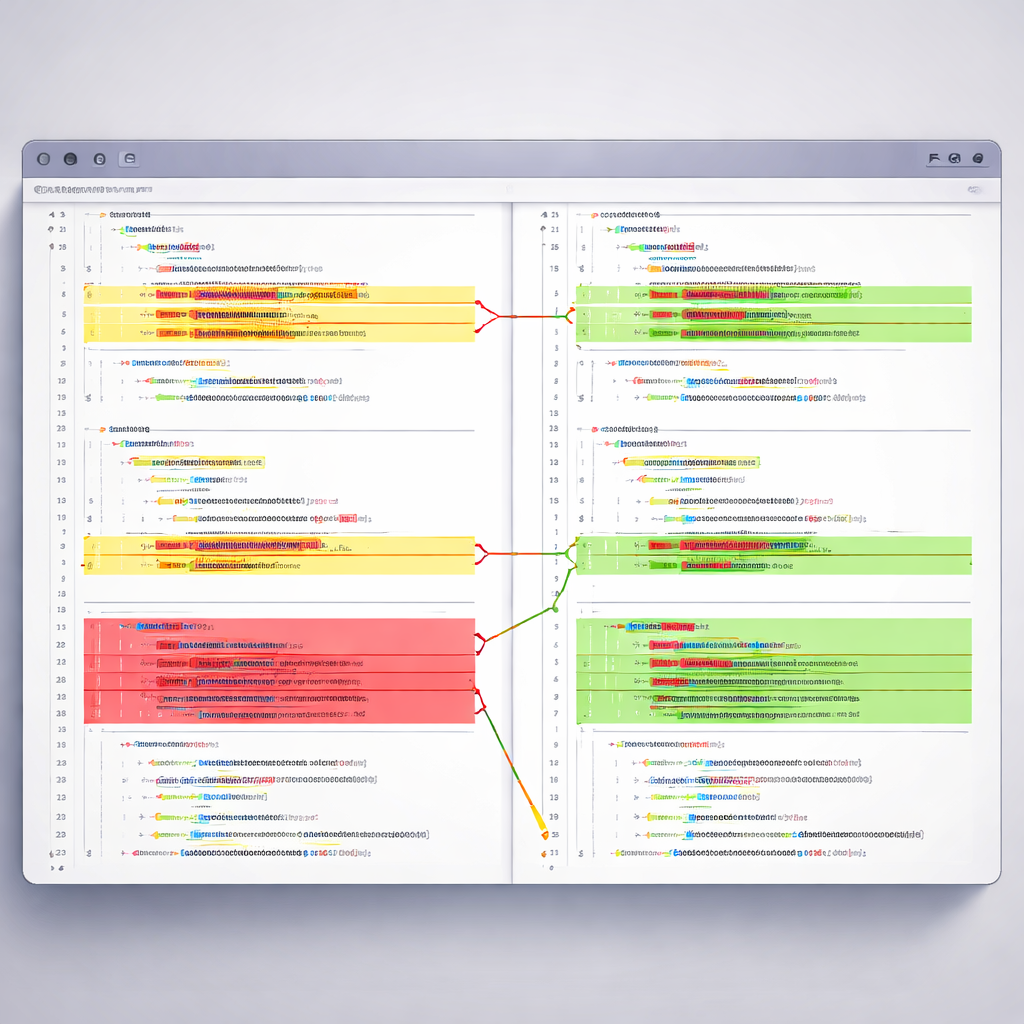
在处理金融账务审计中的大型CSV数据偏差或DevOps自动化集成生成的超大日志时,新手常遇到软件卡死或无响应的问题。这是由于默认的缓冲区限制不足导致的。要解决这一痛点,请进入“编辑”->“首选项”->“系统”,手动调整临时文件缓冲区大小,并关闭不必要的自动高亮规则。通过优化缓冲区限制,WinMerge v2.16.40能够流畅处理数十万行的结构化文本,配合醒目的颜色标记,助您在几秒钟内精准定位数据差异,避免因内存溢出导致的系统崩溃。

第三阶段:优化Unicode编码识别消除乱码
跨国研发协同中最棘手的问题莫过于Git冲突合并时的乱码。当团队成员使用不同的操作系统或编辑器时,非UTF-8编码的中文注释极易损坏。在清单的第三阶段,您需要打开“首选项”中的“代码页”设置,将默认检测方式调整为“Unicode (UTF-8)”,并启用“自动检测编码”功能。这一设置能确保在处理含有中文字符的代码文件时,WinMerge能够精准识别并完美融合差异,彻底杜绝因编码冲突导致的代码编译失败或字符乱码现象。
第四阶段:配置导出与跨设备迁移
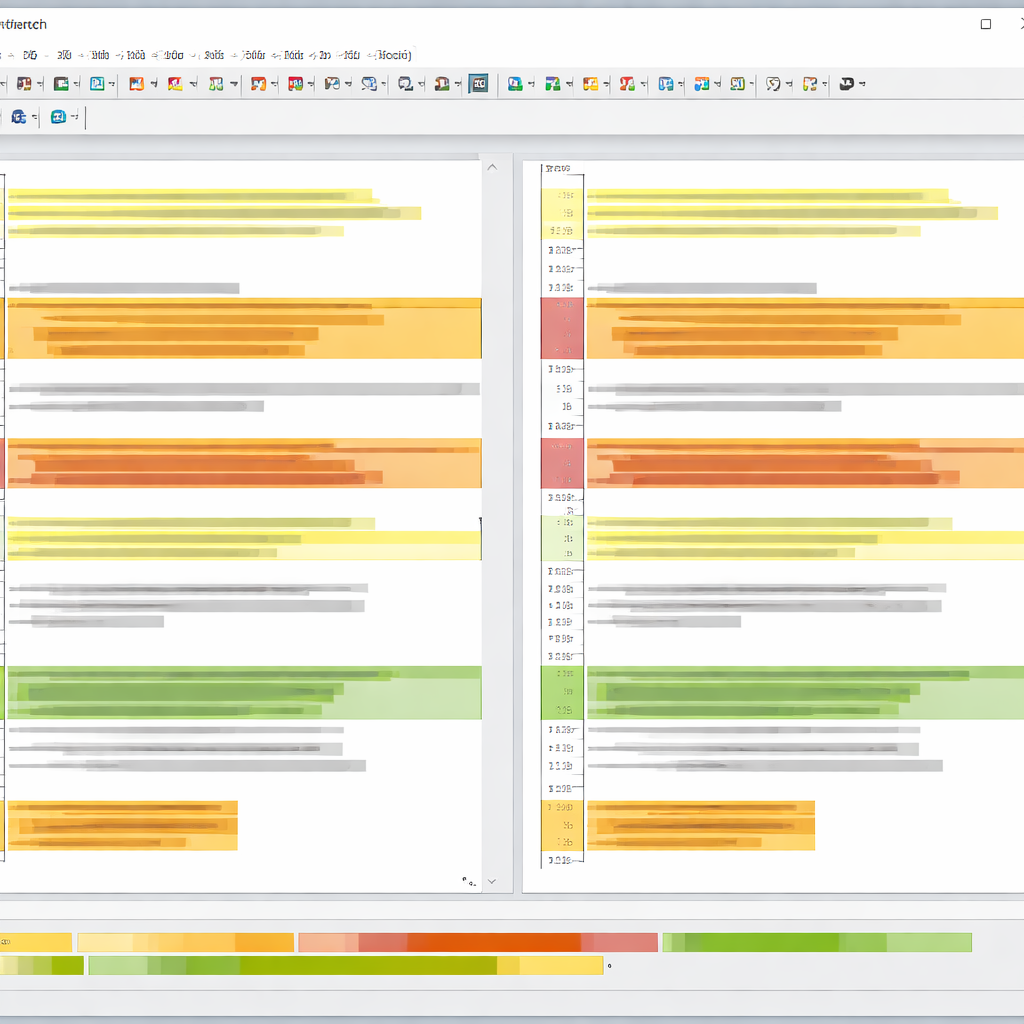
当您在办公室电脑上调校好过滤规则、颜色标记和快捷键后,无需在家里或新电脑上重新配置。WinMerge支持完整的配置导出。在“工具”菜单下选择“导出设置”,将生成的.reg或.ini配置文件保存。在新设备上安装好WinMerge绿色便携版或安装版后,直接导入该配置文件,即可瞬间还原您的个性化工作流。这种无缝迁移能力,让无论是需要移动办公的架构师,还是需要临时更换环境的审计员,都能随时保持一致的差异化管理效率。
常见问题
遇到大体积文本比对时程序无响应怎么处理?
这通常是由于大文件超出了默认的缓冲区限制。建议进入“编辑”->“首选项”->“系统”,增加缓冲区限制,并在比对前关闭“自动高亮显示差异”功能,以降低内存占用,防止Windows 11系统下出现卡死现象。
为什么在Git合并代码时中文注释会变成乱码?
这是因为文件编码未被正确识别。请在WinMerge的“首选项”->“代码页”中,将默认编码设置为“Unicode (UTF-8)”,并勾选“自动检测编码”,这样可以确保跨国研发协同中的多语言字符集被正确解析。
怎样把在一台电脑上调好的比对规则无缝搬到新电脑上?
您可以使用配置迁移功能。在原电脑的WinMerge中点击“工具”->“导出设置”保存配置文件。在新电脑上安装好最新版后,通过“导入设置”加载该文件,即可瞬间恢复您习惯的过滤规则与界面配色。
总结
想要即刻提升您的文件管理与比对效率?请访问 WinMerge 官方中文下载站 /download.html 获取适用于 Windows 11/10 的最新稳定版 v2.16.40。我们提供64位安装包、32位安装包以及免安装的绿色便携版,助您轻松开启无忧比对之旅。
相关阅读:WinMerge 202613 周效率实践清单使用技巧,WinMerge 使用教程:从零配置到安全审计的避坑指南