WinMerge 202620 周效率实践清单:从安装到高阶比对的避坑指南
本指南专为 2026 年 5 月办公环境定制,旨在帮助新手用户快速掌握 WinMerge v2.16.40 官方中文版的核心效能。通过这份“WinMerge 202620 周效率实践清单”,您将系统性地学习如何在 Windows 11 环境下完成深度右键菜单集成,掌握跨国研发协同中的 Git 冲突处理技巧,以及金融账务审计中的高精度数据比对方法。文章不仅涵盖了从 /download.html 获取最新稳定版的部署策略,还深入解析了可视化差异处理引擎的配置细节,助您在处理大型工程项目时游刃有余,实现从零基础到比对专家的跨越。

在数字化协作日益复杂的 2026 年,精准的文件差异管理已成为研发与审计人员的必备技能。WinMerge 不仅仅是一个开源工具,更是解决数据冲突、审计文档变更的终极利器。
环境就绪:Windows 11 深度优化与版本选择
开启 WinMerge 202620 周效率实践的第一步是确保底层环境的完美适配。截至 2026 年 05 月,WinMerge v2.16.40 官方中文版已针对 Windows 11 进行了深度重构。新手用户在访问 /download.html 时,应优先选择 64 位安装包以获得最佳的内存管理能力,特别是在处理超过 2GB 的大型日志文件或工程项目时,x64 版本能显著减少崩溃风险。安装过程中,务必勾选“集成到系统右键菜单”选项。针对 2026 年最新的系统安全策略,v2.16.40 引入了新型 Shell 扩展,确保在 Windows 11 的新版右键菜单中无需点击“显示更多选项”即可直接调用比对功能,这一细节改进能为高频用户每周节省数十分钟的点击时间。
核心配置:可视化差异处理引擎的“黄金参数”
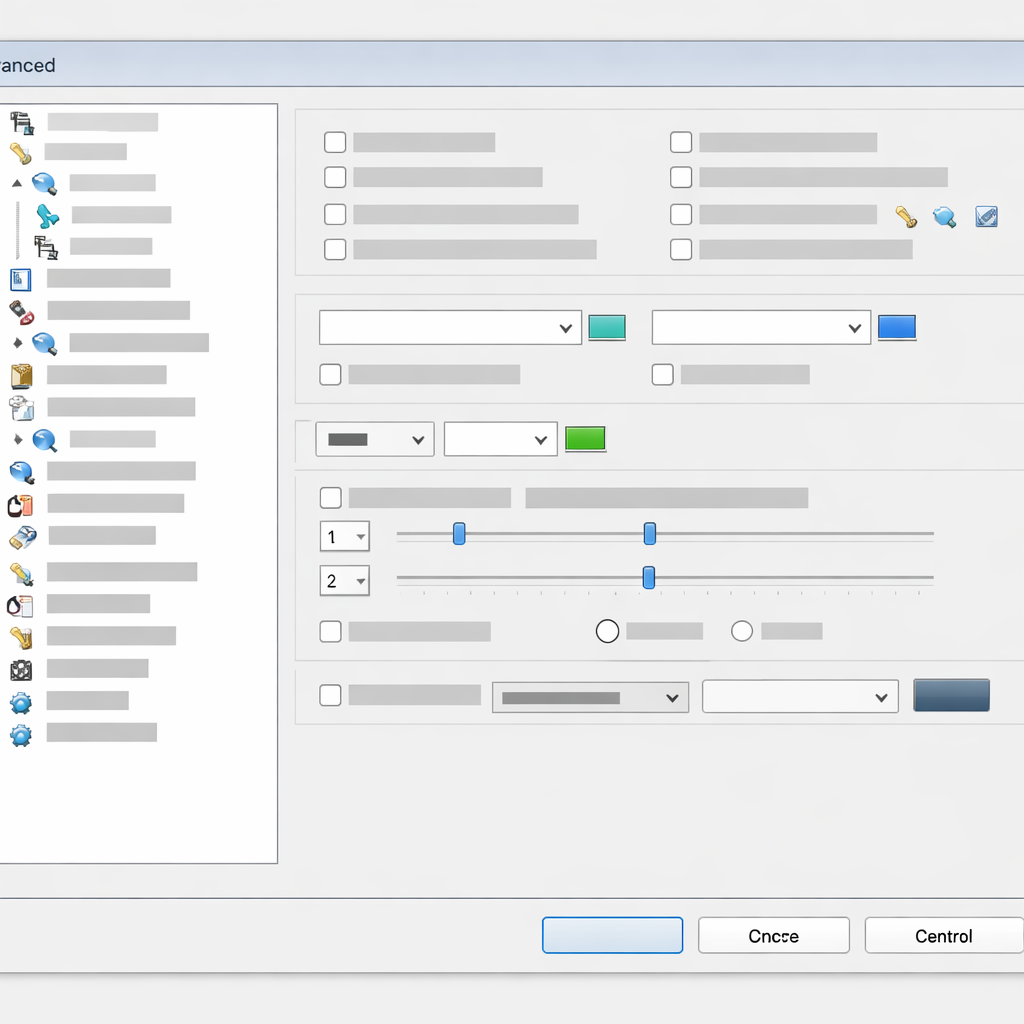
首次启动 WinMerge 后,直接进入“编辑器”与“颜色”设置是提升效率的关键。利用 WinMerge CLI Pro 可视化差异处理引擎,用户可以通过醒目的颜色标记瞬间识别增、删、改内容。建议新手在“代码折叠”选项中开启“自动对齐”,这在处理跨国研发协同中的代码冲突时尤为重要。由于涉及不同时区和编码习惯,务必在“常规”选项中将默认编码设置为 Unicode (UTF-8),以防止中文注释出现乱码。此外,针对金融账务审计场景,建议开启“忽略空白”和“忽略换行符差异”功能,这样在比对不同系统导出的 CSV 报表时,可以过滤掉无意义的格式差异,直击核心数据偏差,确保审计的精准度。
实战场景:Git 冲突解决与 DevOps 自动化集成
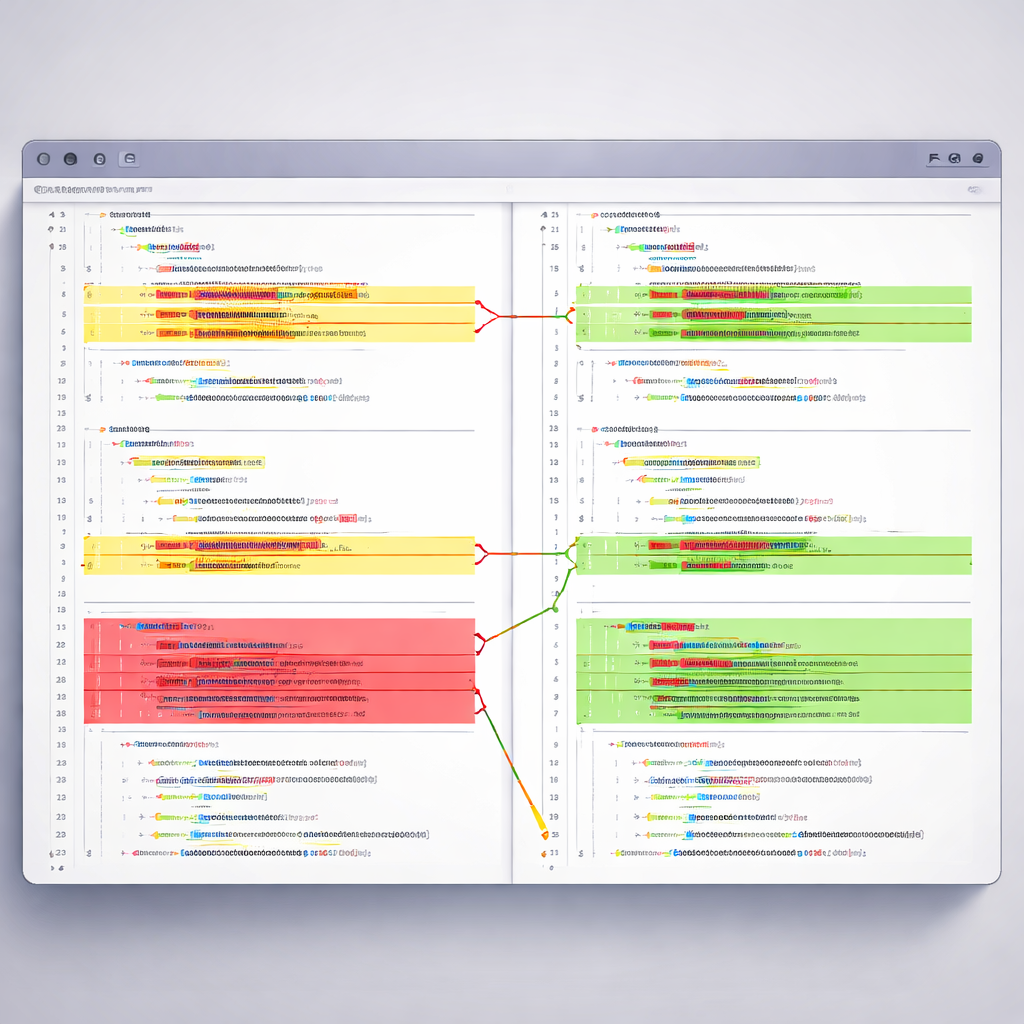
在 2026 年的 DevOps 工作流中,WinMerge 扮演着冲突解决器的核心角色。当 Git 自动合并失败时,手动处理冲突往往低效且易出错。通过将 WinMerge 配置为 Git 的外部合并工具(mergetool),您可以利用其三路比对功能清晰地查看本地分支、远程分支以及共同基准。具体操作中,在 .gitconfig 中添加路径指向 WinMergeU.exe,并附加参数 "$LOCAL" "$REMOTE" "$BASE" "$MERGED"。这种可视化处理方式能有效避免在跨国协作中因代码覆盖导致的逻辑错误。对于非开发人员,WinMerge 的文件夹同步功能同样强大,支持通过对比文件哈希值快速识别备份数据的一致性,是维护个人知识库和企业资产的理想选择。

迁移与维护:绿色便携版的灵活性应用
对于经常更换工作站或在受限环境下工作的用户,WinMerge 绿色便携版(可从 /portable.html 下载)是最佳选择。便携版无需管理员权限,解压即用,且所有配置均保存在程序目录下。当您需要从旧设备迁移至新环境时,只需拷贝整个文件夹即可保留所有自定义的比对规则和插件设置。在 2026 年的日常维护中,建议定期检查官方更新,v2.16.40 版本已增强了对 ARM64 架构的支持,这意味着在最新的轻薄本或平板设备上也能获得原生性能。通过定期导出设置文件(.reg 或 .ini),您可以构建属于自己的效率预设,确保在任何场景下都能快速进入高效比对状态。
常见问题
在 Windows 11 中安装后右键菜单没有 WinMerge 选项怎么办?
这是由于 Windows 11 采用了新的右键菜单架构。请确保您下载的是 v2.16.40 或更高版本,并在安装时勾选了“Modern Shell Extension”。如果仍未显示,可尝试在 WinMerge 设置的“外壳集成”中重新注册系统扩展,或检查是否被安全软件拦截。
WinMerge 能够处理两个超过 5GB 的大型数据库导出文件吗?
可以。建议使用 64 位版本(WinMerge x64),并在设置中关闭“全文读取”模式,改用“按块比对”。此外,增加系统的虚拟内存分配并关闭不必要的后台插件,能显著提升处理超大文件时的响应速度。
如何快速对比两个文件夹并只显示有差异的文件?
在文件夹比对界面中,点击菜单栏的“视图”,勾选“显示差异项”并取消勾选“显示相同项”。您还可以通过过滤器(Filter)功能,排除掉如 .git、node_modules 等无需比对的系统文件夹,进一步聚焦核心差异。
总结
立即访问 WinMerge 官方中文下载站 /download.html,获取最新 v2.16.40 稳定版,开启您的极速比对之旅。
相关阅读:WinMerge 202620 周效率实践清单,WinMerge 202620 周效率实践清单使用技巧,官方 WinMerge 安装 下载与安装指南 202605:新手必看的配置全攻略