WinMerge 过滤器设置教程:从敏感文件排除到合规比对的完整实践
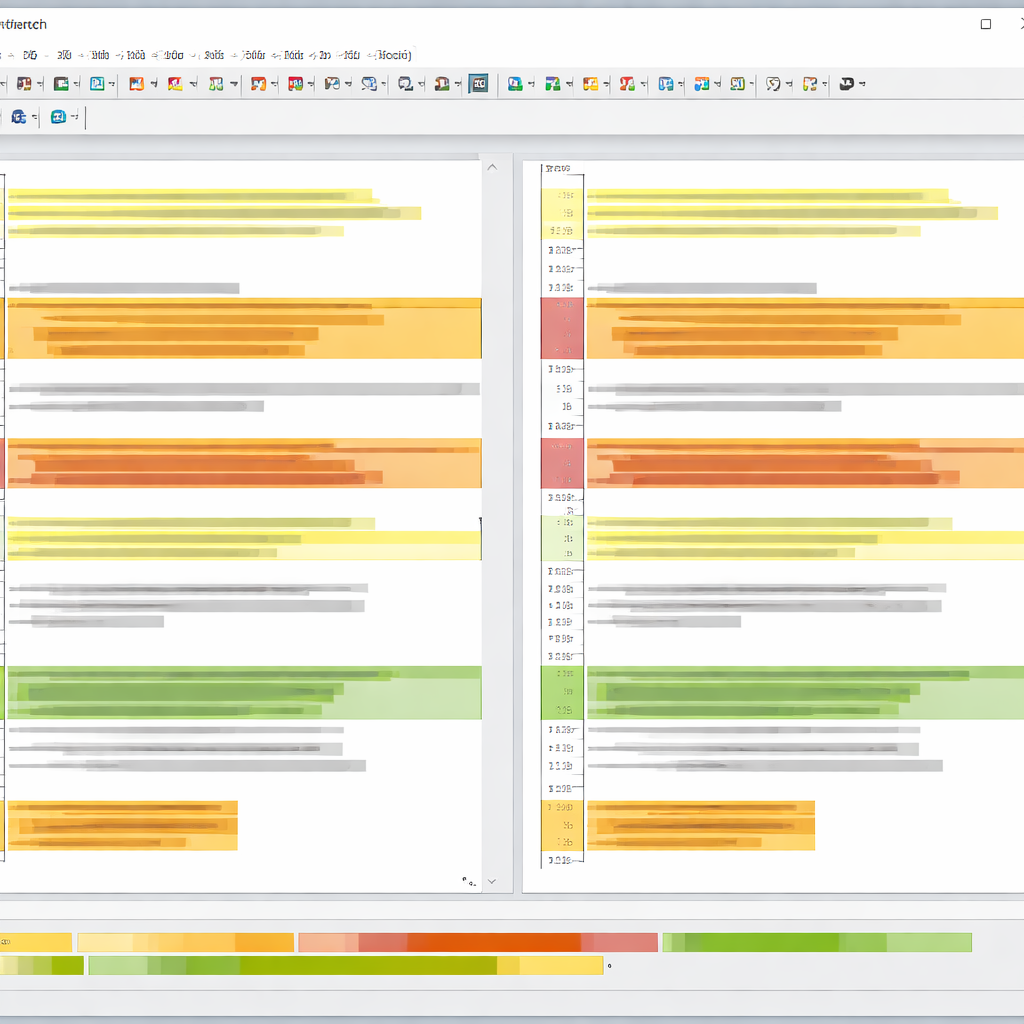
在代码审计与数据合规场景中,WinMerge 的过滤器功能常被低估。它不仅能跳过二进制文件加速比对,更能在团队协作中精准排除含隐私数据的配置文件,避免敏感信息在差异报告中意外暴露。本篇教程基于 WinMerge 2.16.42(2024年9月发布)详解过滤器的创建、调试与安全向应用,帮助关注数据安全的开发者和运维人员建立可复用的过滤规则体系。
差异比对工具的价值不止于「找不同」——当比对目录中混杂着含密钥的 .env 文件、带用户隐私的数据库导出或体积庞大的日志归档时,不加过滤地全量比对既低效又存在信息泄露风险。WinMerge 提供了文件过滤器(File Filters)和行过滤器(Line Filters)两套机制,前者在目录级别决定哪些文件参与比对,后者在内容级别屏蔽特定行的差异。掌握这两层过滤的配置逻辑,是安全合规团队使用 WinMerge 的前提。
文件过滤器:在目录比对中隔离敏感资产
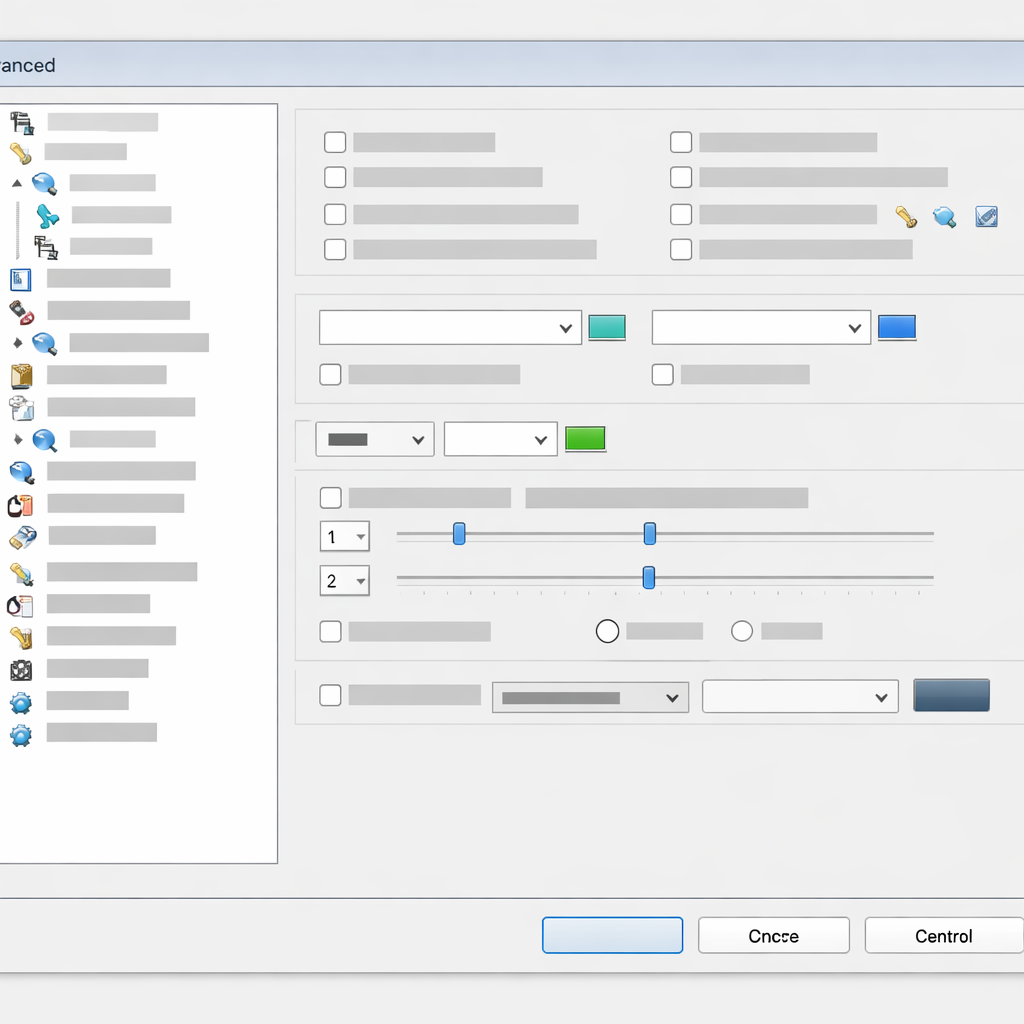
打开 WinMerge 后进入菜单 Tools → Filters,切换到 File Filters 标签页。点击 New 创建自定义 .flt 文件,语法核心是 f: 前缀表示包含规则、d: 前缀表示目录规则。例如在安全审计场景中,需要排除所有环境变量文件和私钥,可写入:

def: include everything f: \.env$ f: \.pem$ f: \.key$ d: \\.git\\$ d: \\node_modules\\$
将规则类型设为 Exclude 后保存。实际踩坑点:如果你在 Windows 路径中使用单反斜杠,正则会匹配失败且不报错,WinMerge 只会静默地不应用该条规则。建议写完后用 Test 按钮验证至少两条路径。过滤器文件默认存储在 %AppData%\WinMerge\Filters 目录,团队可将 .flt 文件纳入版本控制统一分发,确保所有成员使用相同的排除策略。
行过滤器:屏蔽差异报告中的隐私字段
文件过滤器解决的是「哪些文件不看」,行过滤器解决的是「看文件时忽略哪些行」。进入 Tools → Filters → Line Filters 标签页,添加正则表达式即可。一个真实场景:某金融团队在比对两版配置文件时,发现差异报告中大量出现数据库连接字符串的变更(包含生产环境密码)。他们添加了行过滤规则 ^\s*(password|secret|token|api_key)\s*=,使这些行的差异不再高亮显示,差异报告可以安全地提交到审计系统而无需人工脱敏。需要注意:行过滤器使用的是 PCRE 兼容正则,但不支持后行断言(lookbehind),如果你的规则依赖该语法会静默失效。验证方法是故意构造一个包含目标行的测试文件进行比对,确认该行确实被忽略。

过滤器不生效的三类典型排查路径
第一类:过滤器已创建但未激活。WinMerge 的过滤器需要在每次比对时显式选择——在 Select Files or Folders 对话框底部的 Filter 下拉框中指定,或通过命令行参数 /f 传入过滤器路径(如 WinMergeU.exe /f "MyFilter.flt" /r dir1 dir2)。仅保存 .flt 文件并不会自动应用。第二类:正则转义错误。在 .flt 文件中匹配文件扩展名 .log 时,写成 f: .log 会匹配到 alog、blog 等任意字符加 log 的组合,正确写法是 f: \.log$。第三类:编码问题。WinMerge 2.16.x 版本的 .flt 文件要求 UTF-8 编码,如果用记事本另存为时选择了 UTF-8 BOM,部分旧版本会将 BOM 字节解析为规则的一部分导致首条规则失效。建议使用 Notepad++ 或 VS Code 保存为 UTF-8 without BOM。
将过滤策略集成到自动化安全流水线
在 CI/CD 环境中,WinMerge 的命令行模式配合过滤器可以实现自动化合规比对。典型用法:在部署前比对当前配置与基线配置,生成差异报告供安全团队审批。命令示例:
WinMergeU.exe /u /noninteractive /f "security-baseline.flt" /r /or "diff-report.html" baseline/ current/
其中 /u 阻止将路径加入 MRU 历史(避免在共享构建机上泄露路径信息),/noninteractive 确保无弹窗阻塞流水线。输出的 HTML 报告已经过过滤器处理,不含被排除的敏感文件和被屏蔽的隐私行。实践建议:在流水线脚本中增加一步校验——检查 .flt 文件的哈希值是否与仓库中的一致,防止构建机上的过滤器被篡改后放行了本应排除的敏感文件。这一步用简单的 SHA-256 校验即可实现。
常见问题
文件过滤器和行过滤器能否同时作用于一次比对?
可以。两者作用于不同层级且互不冲突:文件过滤器先在目录扫描阶段排除不需要的文件,行过滤器再在剩余文件的内容比对阶段屏蔽特定行的差异。同时启用时,先在 Select Files or Folders 对话框中选择 .flt 文件过滤器,再确保 Tools → Filters → Line Filters 中的规则处于勾选状态。两层过滤叠加后,差异报告的信息密度和安全性都会显著提升。
过滤器规则修改后,已经打开的比对窗口会自动刷新吗?
不会。WinMerge 在启动比对时读取一次过滤器配置并缓存,后续修改不会实时反映到已打开的比对窗口。你需要关闭当前比对标签页,重新通过 File → Open 发起比对才能加载更新后的规则。如果在命令行自动化场景中动态生成过滤器,确保在调用 WinMergeU.exe 之前完成 .flt 文件的写入和关闭,避免文件锁导致读取到不完整的规则。
如何防止团队成员绕过过滤器直接进行无过滤比对?
WinMerge 本身没有强制过滤器的权限机制,但可以通过流程约束实现:一是将 WinMerge 的启动方式封装为带 /f 参数的快捷方式或脚本,团队统一使用该入口;二是在 CI/CD 流水线中硬编码过滤器路径,不提供跳过选项;三是对生成的差异报告进行二次扫描(如用 grep 检查是否包含 password= 等关键词),作为过滤器失效的兜底检测。多层防护比依赖单一工具配置更可靠。
总结
前往 WinMerge 官方站点 winmerge.org 下载最新稳定版,获取内置过滤器模板并开始配置适合你团队的安全比对规则。如需深入了解正则语法和命令行参数,官方文档的 Filters 章节提供了完整的参数说明与示例。
相关阅读:WinMerge 过滤器设置教程,WinMerge 过滤器设置教程使用技巧,WinMerge 过滤器设置教程:精准比对文件,