WinMerge 中文乱码解决方法:编码识别与字符集配置完整指南
WinMerge 在对比包含中文的文件时常出现乱码,这通常源于编码检测失败或字符集配置不当。本文从实际案例出发,详解 UTF-8、GBK、GB2312 等编码在 WinMerge 2.16.x 版本中的识别机制,提供手动指定编码、修改 codepage 插件参数、处理混合编码文件的具体操作步骤,并针对 Git 对比、日志分析等高频场景给出排查思路,帮助你彻底解决中文显示异常问题。
WinMerge 作为开源文件对比工具,在处理中文内容时若编码识别错误,会导致界面显示乱码或方块字符。2.16.30 及后续版本虽增强了 UTF-8 自动检测,但面对 GBK、GB2312 或混合编码文件仍需手动干预。下文将从编码原理、配置路径、实战案例三个维度拆解问题。
编码自动检测失效的典型场景
WinMerge 默认依赖 BOM(字节顺序标记)判断 UTF-8 文件,但许多中文文本编辑器(如记事本、Sublime Text 默认配置)保存时不添加 BOM,导致工具误判为 ANSI 并按系统默认代码页(Windows 简体中文环境为 CP936/GBK)解析。实测发现,当对比一个无 BOM 的 UTF-8 日志文件与 GBK 编码的配置文件时,两侧窗口会同时出现乱码。另一高频场景是 Git 仓库对比:开发者在 Linux 环境提交 UTF-8 文件后,Windows 用户通过 WinMerge 查看 diff 时,若未在 .gitattributes 中声明 working-tree-encoding,工具会按本地代码页读取导致错位。此外,从数据库导出的 CSV 或第三方 API 返回的 JSON 若混用多种编码,单一自动检测策略必然失效。

手动指定文件编码的三种路径
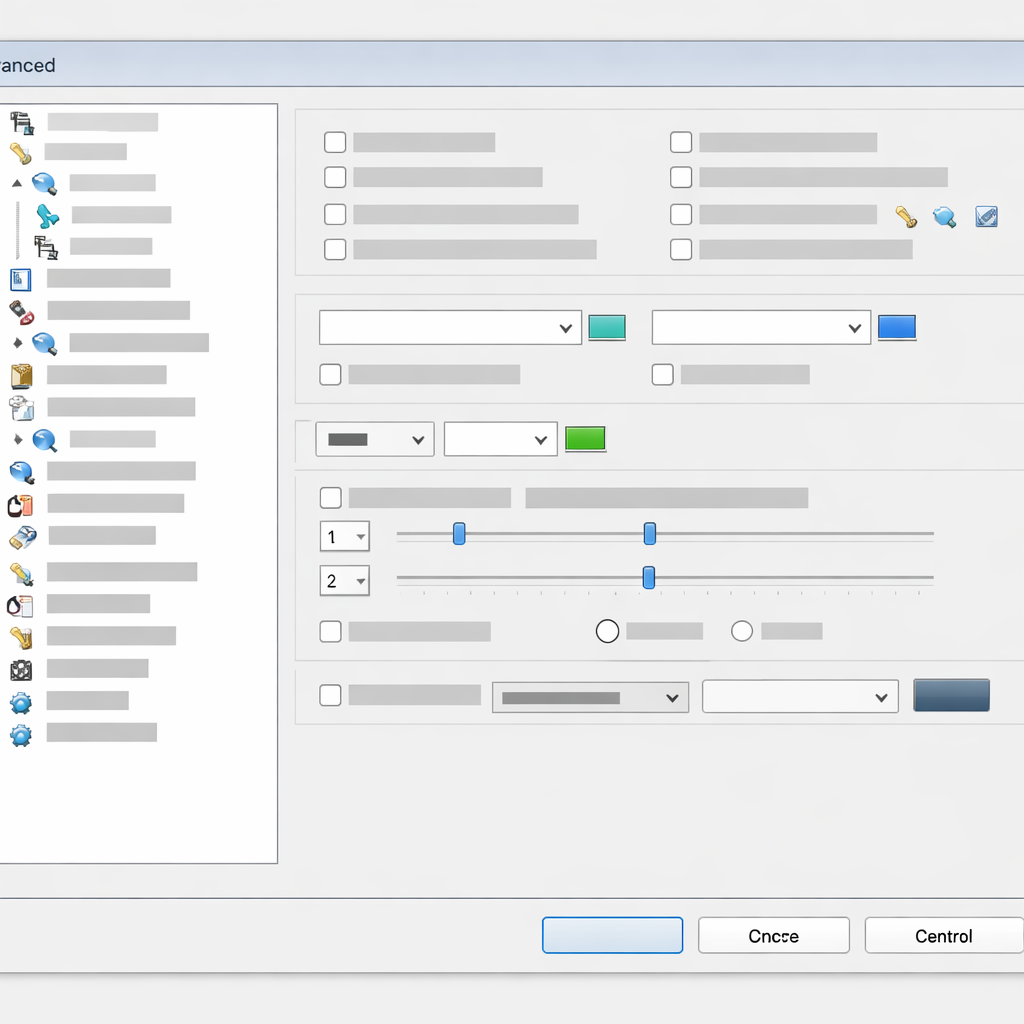
打开文件时强制编码:在 WinMerge 主界面选择 File > Open,点击左侧或右侧文件路径输入框旁的下拉箭头,选择 "Select Files..." 后,在弹出的文件选择对话框底部可见 "Encoding" 下拉菜单(2.16.30 版本起默认显示),手动切换至 UTF-8、Chinese Simplified (GB2312) 或 Chinese Simplified (GBK) 后再打开。对比中途切换:已打开文件后发现乱码,可右键点击左侧或右侧窗格,选择 "Plugin Settings" > "Unpacker",在 "Codepage" 字段输入目标代码页编号(UTF-8 为 65001,GBK 为 936),点击 OK 后工具会重新加载文件。批量预设默认编码:进入 Edit > Options > Compare > General,勾选 "Detect codepage automatically",但同时在下方 "Codepage" 输入框填入 65001 作为兜底方案,这样即使自动检测失败也会优先尝试 UTF-8 解析。

处理混合编码文件的分段策略
某些日志文件因历史原因包含 GBK 头部和 UTF-8 正文,WinMerge 无法一次性正确渲染全文。实战中可采用分段对比法:先用文本编辑器(如 VS Code)将文件按编码边界拆分为两个临时文件,分别指定编码后在 WinMerge 中对比,完成后再合并结论。另一方案是借助 iconv 命令行工具预处理:在 Git Bash 或 WSL 中执行 `iconv -f GBK -t UTF-8 source.log > converted.log`,将所有文件统一转为 UTF-8 后再对比,避免工具层面的编码切换。需注意 iconv 转换时若遇到非法字节会中断,需添加 `-c` 参数跳过无效字符,但这可能导致部分内容丢失,建议转换前备份原文件并通过 `diff -u` 验证转换完整性。

Git 集成场景的编码配置检查清单
将 WinMerge 设为 Git 默认 difftool 后(通过 `git config --global diff.tool winmerge` 配置),若对比结果出现乱码,需依次排查四个环节:Git 全局配置中 `core.quotepath` 应设为 false(`git config --global core.quotepath false`),否则中文路径会被转义为八进制序列;仓库根目录 .gitattributes 文件需为中文文件添加 `*.txt text working-tree-encoding=UTF-8` 声明,强制 Git 在 checkout 时转换编码;WinMerge 的 Edit > Options > Compare > General 中 "Ignore codepage differences" 应取消勾选,确保工具感知编码差异;最后在 Git Bash 中执行 `git config --global gui.encoding utf-8` 和 `git config --global i18n.logoutputencoding utf-8`,统一 Git 自身的输出编码。完成上述配置后,通过 `git difftool HEAD~1 HEAD` 测试对比历史提交,确认中文文件名和内容均正常显示。
常见问题
WinMerge 显示的乱码是方块还是问号,两者处理方式有何不同?
方块(□)通常表示字体缺失对应字符的字形,但编码识别正确,解决方法是在 Edit > Options > Font 中切换至支持中文的字体(如微软雅黑、SimSun)。问号(?)或其他替代符则说明编码解析错误,需按前文方法手动指定正确的 codepage 或编码格式,字体调整无法解决此类问题。
对比两个编码不同的文件时,WinMerge 能否自动转换后再比较内容?
2.16.30 及更高版本支持此功能,但需在 Edit > Options > Compare > General 中勾选 "Ignore codepage differences",工具会在内存中将两侧文件统一转为 Unicode 后再对比,差异结果仅反映文本内容而非编码本身。若需保留编码差异作为对比维度,应取消该选项并分别为左右文件指定原始编码。
修改 codepage 后 WinMerge 仍显示乱码,还有哪些可能原因?
检查文件是否包含非法字节序列(可用十六进制编辑器如 HxD 查看),部分损坏文件即使指定正确编码也无法解析。另一情况是文件实际编码与声称编码不符,例如文件扩展名为 .utf8 但内容实为 GBK,此时需通过 `file -i filename` 命令(Linux/macOS)或 Notepad++ 的编码检测功能确认真实编码后再配置 WinMerge。
总结
访问 WinMerge 官方文档了解更多编码配置细节,或下载最新 2.16.x 版本体验改进的 UTF-8 检测能力:https://winmerge.org
相关阅读:WinMerge 中文乱码解决方法,WinMerge 中文乱码解决方法使用技巧,WinMerge 7 Zip 插件使用:深度解析