WinMerge 面向新手用户的使用技巧 202603:从零开始的高效比对与避坑指南
本文专为新手用户量身打造,紧扣 2026 年最新发布的 WinMerge v2.16.40 稳定版,详细解析从软件安装、首次环境配置到解决实际冲突的使用技巧。无论您需要比对代码、同步文件夹,还是排查文本编码导致的乱码问题,本指南都将通过直观的步骤带您避开常见误区,快速上手这款开源比对神器。

想要快速上手开源比对神器 WinMerge 却不知从何下起?面对复杂的代码冲突、庞大的文件夹同步以及令人头疼的乱码问题,新手往往容易在繁琐的设置中迷失。本文将基于 2026 年最新的 WinMerge v2.16.40 官方中文版,为您拆解最实用的新手操作流,让每一行差异都清晰可见。
首次安装与 Windows 11 右键菜单的无缝集成
对于新手而言,最高效的启动方式莫过于右键直接比对。在安装 WinMerge 官方中文版时,请务必勾选“集成到资源管理器右键菜单”选项。截至 2026 年 07 月,最新版本已针对 Windows 11 的新版右键菜单进行了深度优化。如果您在安装后发现右键菜单中找不到 WinMerge,无需重新安装,只需打开软件,依次点击“编辑” -> “选项” -> “关联”,重新勾选“集成到系统右键菜单”,并确保以管理员权限保存设置。这样,您只需在文件夹中同时选中两个文件,右键即可一键唤起比对窗口。
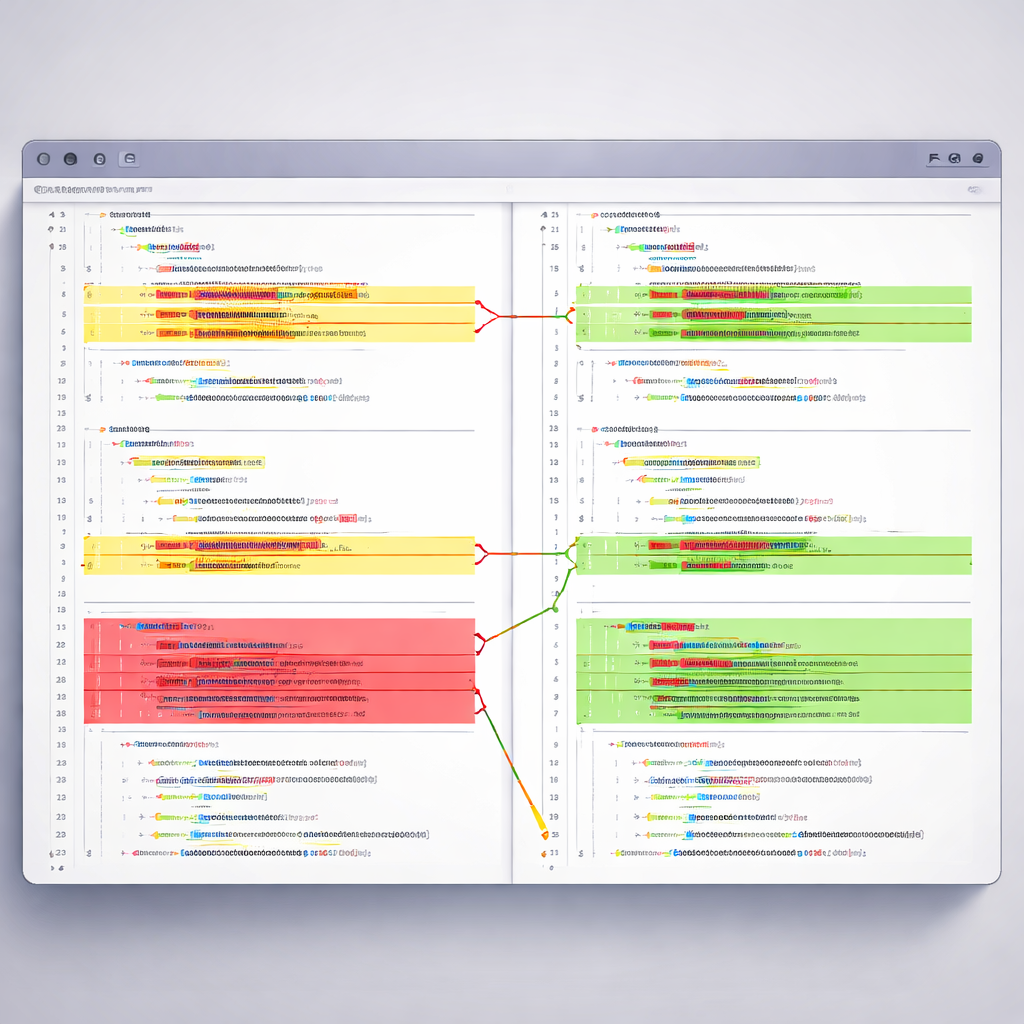
解决“导入文本全是乱码”的编码配置技巧
在跨国研发协同或金融账务审计场景中,新手经常会遇到导入 CSV 账单或代码文件时中文显示为乱码的问题。这是由于文件编码格式不一致导致的。排查并解决此问题非常简单:在 WinMerge 主界面点击“编辑” -> “选项” -> “代码页”,将默认编码从“系统 codepage”更改为“UTF-8”,并勾选“自动检测 UTF-8 和 Unicode 字符编码”。这一微调能确保软件在读取不同结算周期的庞大账单时,自动识别异常数值偏移,避免因编码误判导致的差异遗漏。

巧用“过滤器”排除文件夹比对中的干扰项
当新手尝试比对两个大型工程项目文件夹时,往往会被成千上万个无意义的临时文件(如 .git、node_modules 或 .vs 缓存)淹没。为了提高比对效率,您需要在新建比对任务时启用“过滤器”。在选择文件夹的弹窗中,点击“过滤器”旁边的“选择”按钮,启用内置的“Exclude Source Control”或自定义规则。通过过滤掉这些编译生成的冗余文件,WinMerge 将只专注于核心代码与文档的差异,帮您在几秒钟内锁定真正的变更内容。
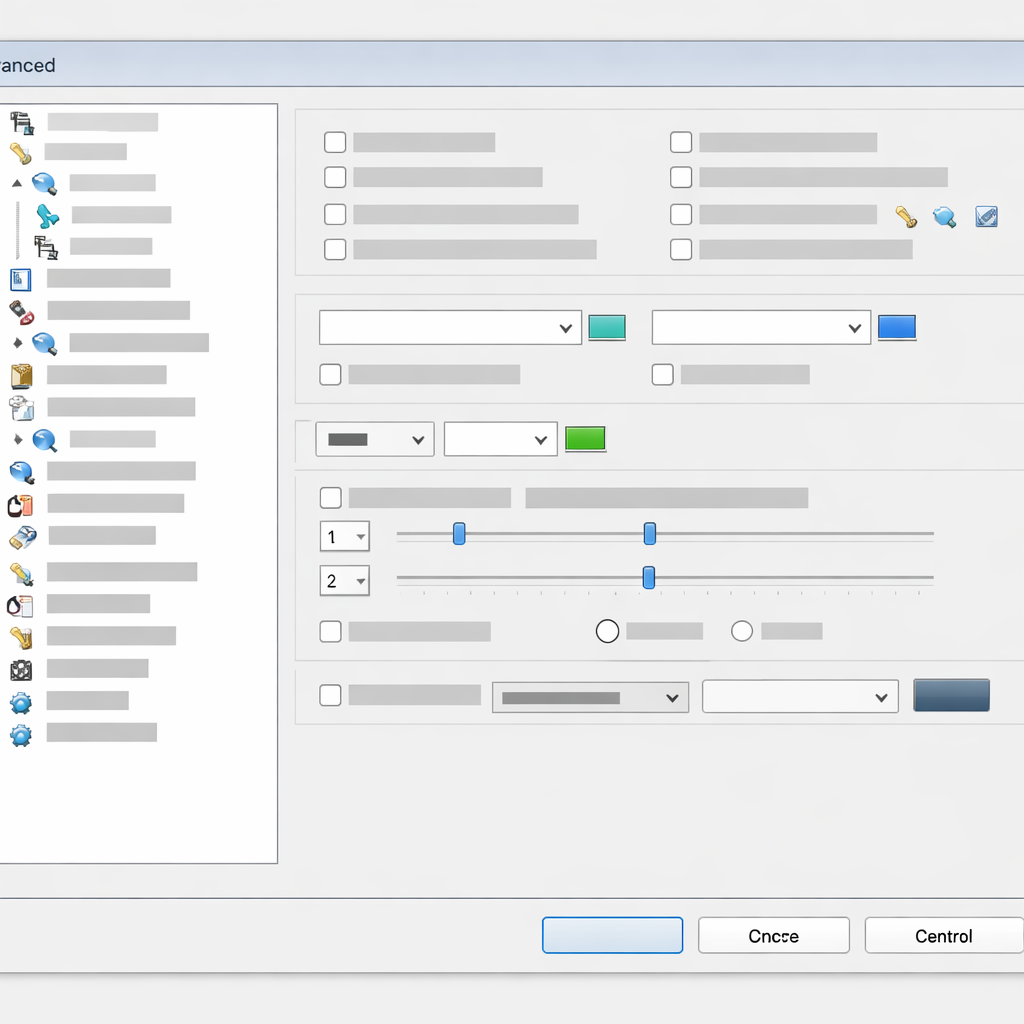
跨设备迁移:如何导出配置与使用绿色便携版
如果您需要在多台电脑之间切换工作,重复配置 WinMerge 的快捷键和过滤器会非常繁琐。此时,您可以利用 WinMerge 的配置导出功能。在已配置好的电脑上,点击“工具” -> “导出设置”,将所有个性化预设保存为一个注册表文件。在新设备上,您可以直接下载免安装的绿色便携版,双击导入该注册表文件,即可瞬间还原您熟悉的工作环境。绿色便携版不仅免去了繁琐的安装步骤,还能完美保留所有自定义的比对规则,实现即开即用。
总结
准备好提升您的文件比对效率了吗?立即访问 [WinMerge 官方中文下载站](/download.html) 获取最新的 v2.16.40 稳定版,或者下载 [WinMerge 绿色便携版](/portable.html) 开启您的免安装高效比对之旅。
相关阅读:WinMerge 面向新手用户的使用技巧 202603,WinMerge 面向新手用户的使用技巧 202603使用技巧,掌握 WinMerge 面向新手用户的使用技巧 202605:从安装到高效比对的快速通关指南