WinMerge 迁移 下载与安装指南 202604:从旧设备到新环境的无缝过渡方案

针对 2026 年 4 月更新的 WinMerge 环境,本指南深度解析了如何在更换设备时完整保留比对规则与过滤器配置。我们不仅提供 v2.16.42 及后续版本的标准安装流程,更针对新手用户常遇到的“右键菜单丢失”及“配置文件迁移失败”等实战痛点,给出了基于 %APPDATA% 路径的精准迁移方案。通过本文,您将掌握如何在 Windows 11/12 系统下快速部署这一开源比对利器,确保您的工作流在不同设备间实现零成本切换。
在 2026 年的开发与文档管理环境中,WinMerge 依然是处理文本差异的核心工具。然而,简单的重新安装往往会导致多年积累的过滤规则(Filters)丢失。本指南将带您绕过常规的安装误区,直击配置迁移与环境适配的核心。
精准获取与 202604 环境下的安装细节
在进行 WinMerge 下载时,请务必确认您的系统架构。2026 年 4 月发布的稳定版(如 v2.16.42)已全面优化了对 ARM64 与 x64 架构的原生支持。安装过程中,新手用户最容易忽略的是“添加到系统路径(Add to PATH)”选项,勾选此项可确保您在 PowerShell 或 CMD 中直接通过命令行调用比对功能。此外,安装包内集成的 ShellExtension 插件是实现右键快速比对的关键,若安装时未勾选,后期手动注册 .dll 文件将非常繁琐。建议选择“完全安装”模式,以获取完整的插件支持库。
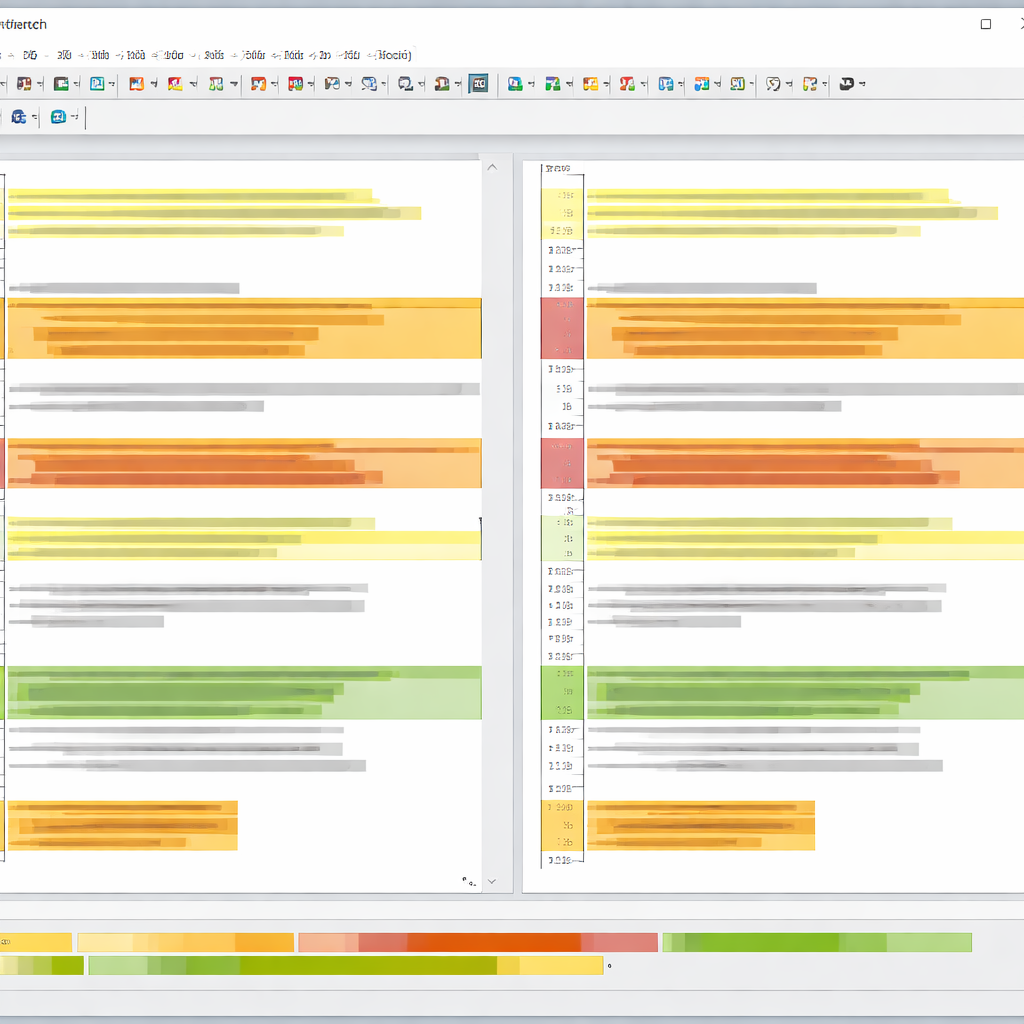
核心配置迁移:如何完美复制旧电脑的规则
迁移 WinMerge 不仅仅是重新下载。要实现“无感换机”,您需要手动备份旧电脑中的配置文件。WinMerge 的核心配置通常存储在 `%APPDATA%\WinMerge` 目录下。您需要将该目录下的所有 .ini 文件以及 `Filters` 文件夹整体拷贝。特别是自定义的忽略规则文件(.flt),它们决定了您在比对代码时是否会自动过滤掉 .git 或 node_modules 等干扰目录。在新机安装完毕后,先不要启动程序,将备份文件覆盖到对应的 %APPDATA% 路径,再次打开时,您熟悉的所有颜色方案和忽略逻辑都将原封不动地呈现。
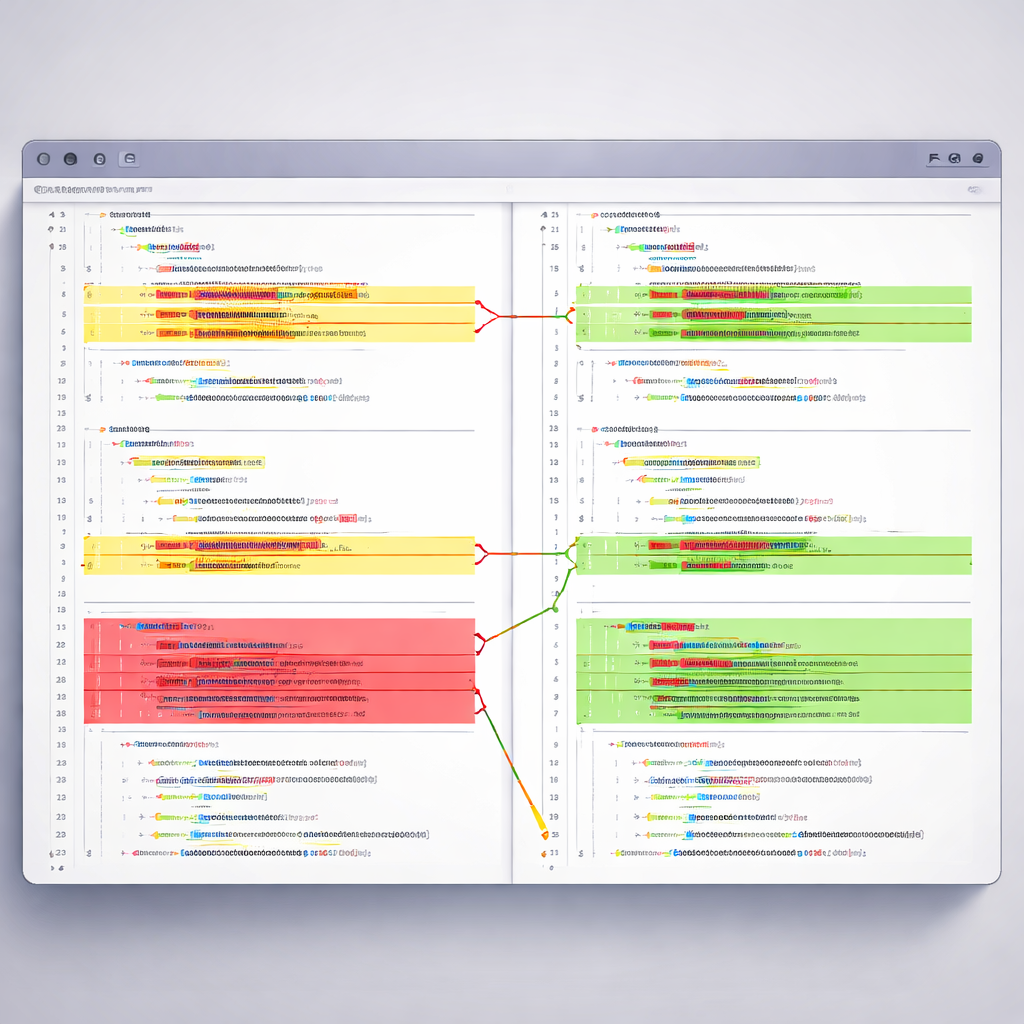
实战排查:解决 Windows 11/12 右键菜单不显示
许多用户在 202604 版本安装后反馈,右键点击文件看不到“WinMerge”选项。这是由于 Windows 新版资源管理器对第三方菜单进行了折叠。要解决此问题,您无需修改注册表,只需在 WinMerge 的“编辑 -> 选项 -> 扩展”中,勾选“启用高级资源管理器集成”。如果依然无效,请检查是否安装了 32 位版本在 64 位系统上,这种架构不匹配是导致 Shell 扩展失效的头号原因。确保安装路径位于 C:\Program Files 而非 C:\Program Files (x86),即可激活原生右键菜单支持。
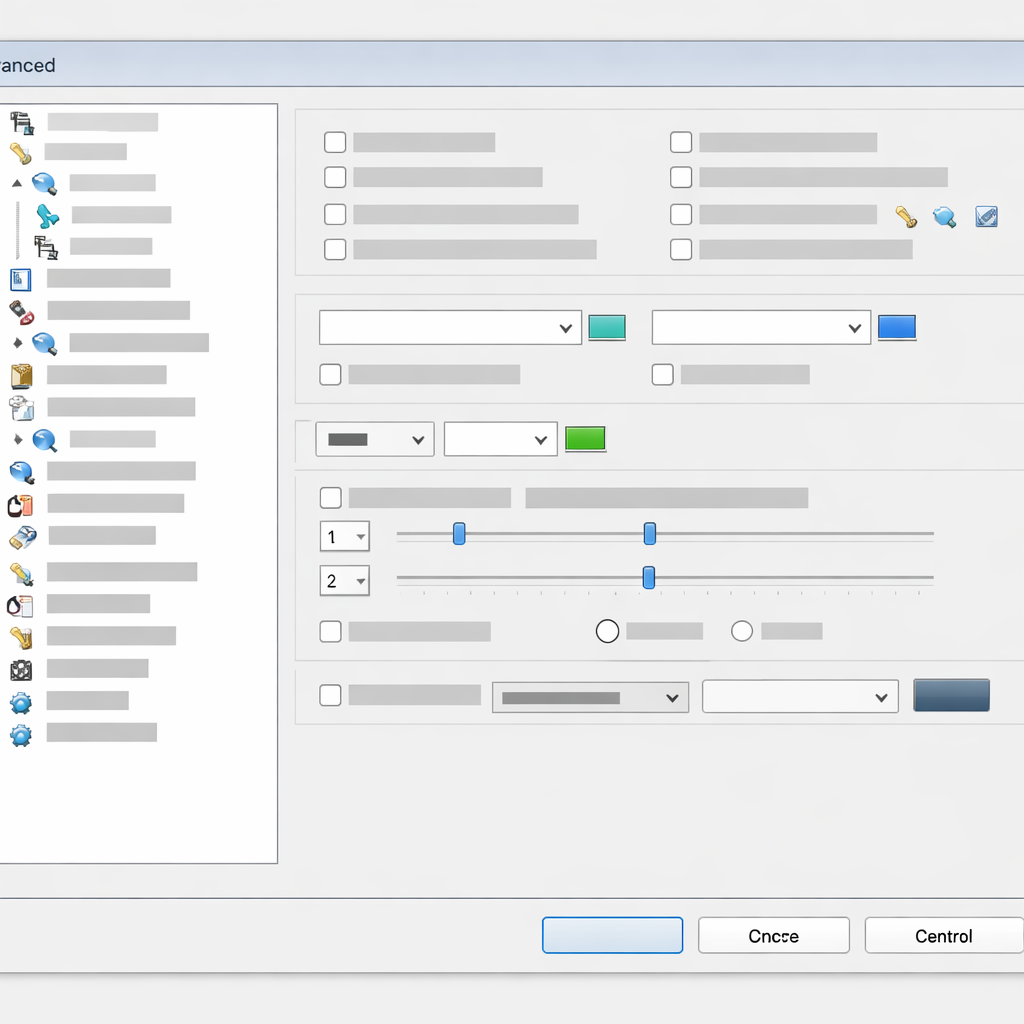
首次运行优化:字符编码与高分屏适配
针对 4K 及更高分辨率的显示器,202604 版本的 WinMerge 提供了更佳的 DPI 缩放。首次启动后,建议立即进入“代码页”设置,将默认编码统一为“UTF-8”,以避免比对中文文档时出现乱码。同时,在“编辑器”设置中开启“自动换行”和“显示行号”,这对于处理长文本迁移至关重要。如果您经常处理大型 XML 或 JSON 文件,务必在插件菜单中启用对应的“预处理”功能,这样可以自动格式化压缩的代码,让差异点一目了然,极大地提升初次配置后的使用体验。
常见问题
我在旧电脑上设置了很多自定义颜色,迁移时需要导出注册表吗?
不需要。虽然早期版本依赖注册表,但 2026 年的主流版本已支持将设置存储在 WinMerge.ini 中。只要您在旧版的“选项”中勾选了“从 INI 文件加载/保存设置”,直接迁移该文件即可,无需操作复杂的注册表项。
安装 202604 版本时提示缺少 VC++ 运行库怎么办?
这是因为 WinMerge 的某些高性能比对插件需要 Microsoft Visual C++ Redistributable 支持。请前往微软官网下载最新的 X64 运行库合集安装包,安装完成后重启 WinMerge 即可消除报错,无需重新下载软件本身。
迁移后发现文件夹比对速度变慢了,是配置没对吗?
这通常与“过滤器”设置有关。请检查您的迁移是否包含了过滤规则。如果未启用“忽略时间差异”或“按大小比对”的快速扫描模式,软件会对每个文件进行二进制扫描,导致速度大幅下降。请在“选项 -> 比较 -> 文件夹”中重新勾选快速比对选项。
总结
点击此处下载 WinMerge 202604 官方最新版,查看完整迁移视频教程。
相关阅读:WinMerge 迁移 下载与安装指南 202604,WinMerge 迁移 下载与安装指南 202604使用技巧,WinMerge 202616 周效率实践清单:新手必看的配置与迁移指南