WinMerge 202616 周效率实践清单:新手必看的配置与迁移指南

面对繁杂的代码比对与文件同步任务,如何快速搭建可靠的工作流?本期“WinMerge 202616 周效率实践清单”专为新手打造,跳过枯燥的理论,直接切入安装配置、编码乱码排查与跨设备配置迁移等核心场景。无论你是首次下载安装,还是需要将旧电脑的自定义规则无缝转移,这份清单都能帮你避开常见隐坑,建立清晰直接的比对规范。
拿到新设备或重装系统后,第一件事往往是恢复熟悉的生产力环境。这份“WinMerge 202616 周效率实践清单”将带你以最少的操作步骤,完成从初始安装到深度定制的无缝过渡。
避开默认陷阱的首次安装与配置
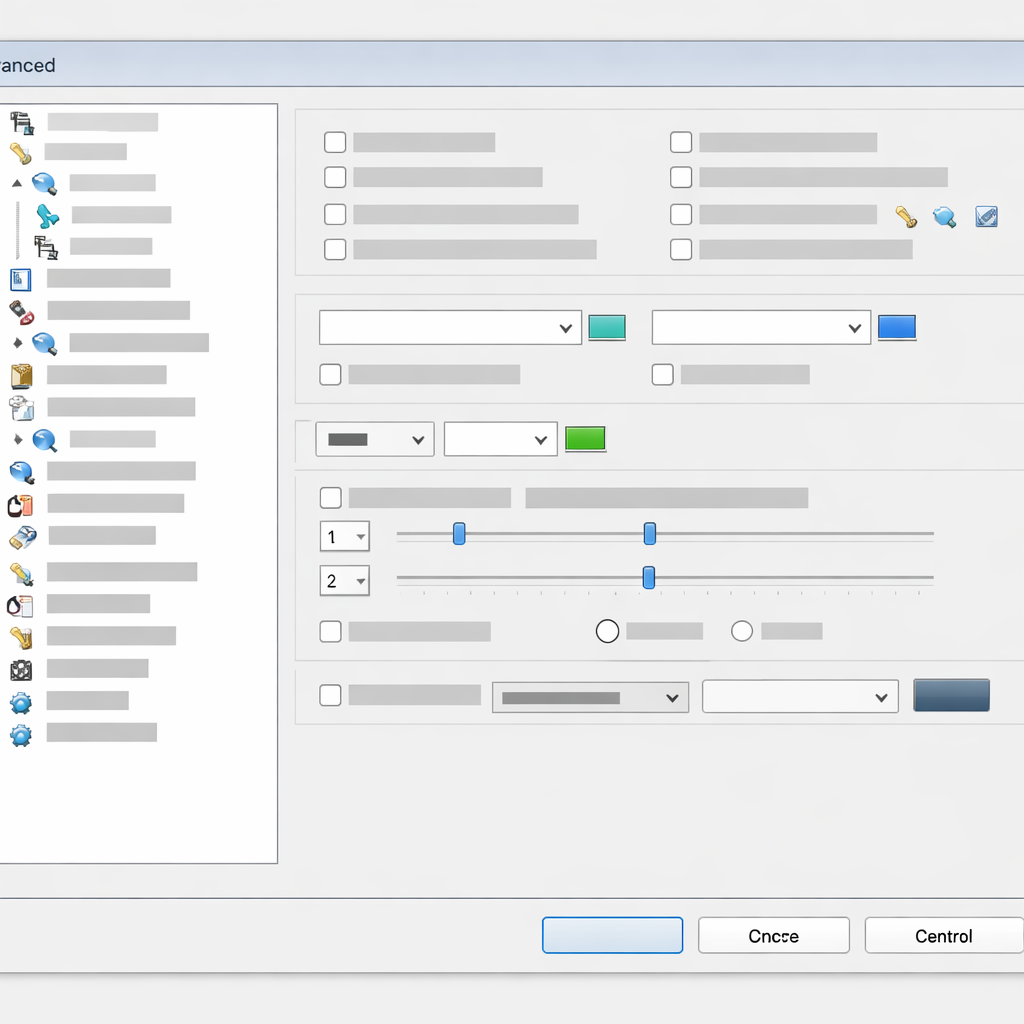
许多新手在官网下载 WinMerge 2.16.x 版本后,习惯一路点击“下一步”,却忽略了关键的初始配置。为了提升比对效率,首次启动时务必进入“编辑”>“选项”>“比较”菜单。强烈建议勾选“忽略回车符差异(CR/LF)”与“忽略空白行”。这两个小动作能过滤掉90%因操作系统不同(如Windows与Linux协作)产生的无效差异高亮。此外,在“集成”选项卡中,勾选“添加到右键菜单”,这将为你后续的高频文件比对节省大量时间,无需每次都先打开主程序再拖拽文件。

终结中文乱码:编码规则排查实战
在处理遗留项目时,最让人头疼的莫过于打开文件满屏乱码。这通常发生在你对比一个 UTF-8 (无BOM) 格式的网页代码与旧版 ANSI 格式文档时。遇到此问题,不要急于修改源文件。在 WinMerge 界面双击乱码文件所在侧的顶部状态栏区域,或者通过“文件”>“文件编码”手动强制指定代码页(Codepage)为 65001 (UTF-8) 或 936 (GB2312)。为了长治久安,你可以在选项的“代码页”设置中,将“默认代码页”设为“系统默认”,并勾选“检测 UTF-8 编码”,即可彻底解决跨平台协作时的字符解析异常。

零损耗的跨设备配置迁移方案
当你需要将办公电脑上精心调教的过滤规则(例如使用正则表达式 `^\s*//` 屏蔽注释行)同步到家里的设备时,手动重新设置显然极不理智。WinMerge 的配置数据主要依赖注册表或 INI 文件。如果你在安装时选择了便携模式,直接拷贝根目录下的 `WinMerge.ini` 即可。如果是标准安装,请按下 Win+R 输入 `regedit`,定位到 `HKEY_CURRENT_USER\Software\Thingamahoochie\WinMerge`,右键导出为 `.reg` 文件。在新电脑上安装同版本后,双击该注册表文件即可瞬间恢复所有高亮颜色、字体及自定义过滤器。
保持敏锐:版本更新与插件管理
效率的维持依赖于工具的持续迭代。在执行本周的实践清单时,建议检查你的软件版本。WinMerge 的更新频率较为稳定,新版本通常会修复特定格式(如大型 XML 或 PDF 文本提取)的解析崩溃问题。进行覆盖更新前,请确保关闭所有正在运行的对比窗口。如果你经常需要比对非纯文本文件,务必在更新后进入“插件”>“插件设置”,确认 `xdocdiffPlugin` 等解包插件处于激活状态。这能让你直接对比 Word 或 Excel 文件的文本内容,而无需手动另存为 TXT,大幅缩短数据核对的链路。
常见问题
为什么我右键选中两个文件夹后,没有出现 WinMerge 的比对选项?
这通常是因为安装时未勾选外壳扩展,或者系统权限导致注册表写入失败。你可以打开软件,进入“选项”->“系统集成”,点击“重新注册外壳扩展”按钮。如果仍无效,建议以管理员身份运行安装程序进行修复安装。
在比对包含数万行日志的巨型文本时,软件卡顿甚至未响应怎么处理?
针对超大文件,建议关闭语法高亮与行内差异检测。进入选项的“比较”设置,取消勾选“启用行内差异”,并将“比较方法”从“完全”切换为“快速”。这样可以极大降低内存占用,提升巨型日志的加载速度。
导出的便携版配置(.ini)在新电脑上读取失败,依然显示默认界面?
请检查新电脑上 WinMerge 的快捷方式或启动参数。标准安装版本默认读取注册表,若要强制其读取 INI 文件,需要在启动程序的快捷方式目标后方添加参数 `/inifile "你的路径\WinMerge.ini"`,否则程序会自动忽略该配置文件。
总结
准备好将这些技巧应用到实际工作中了吗?立即访问 WinMerge 官方下载页面获取最新版本,开启你本周的高效比对之旅,让每一次代码合并与文件同步都精准无误。
相关阅读:WinMerge 202616 周效率实践清单使用技巧,WinMerge 使用教程:从零开始掌握高效文件对比与合并技巧