WinMerge 安装 常见问题与排查 202604:新手避坑与环境配置全攻略
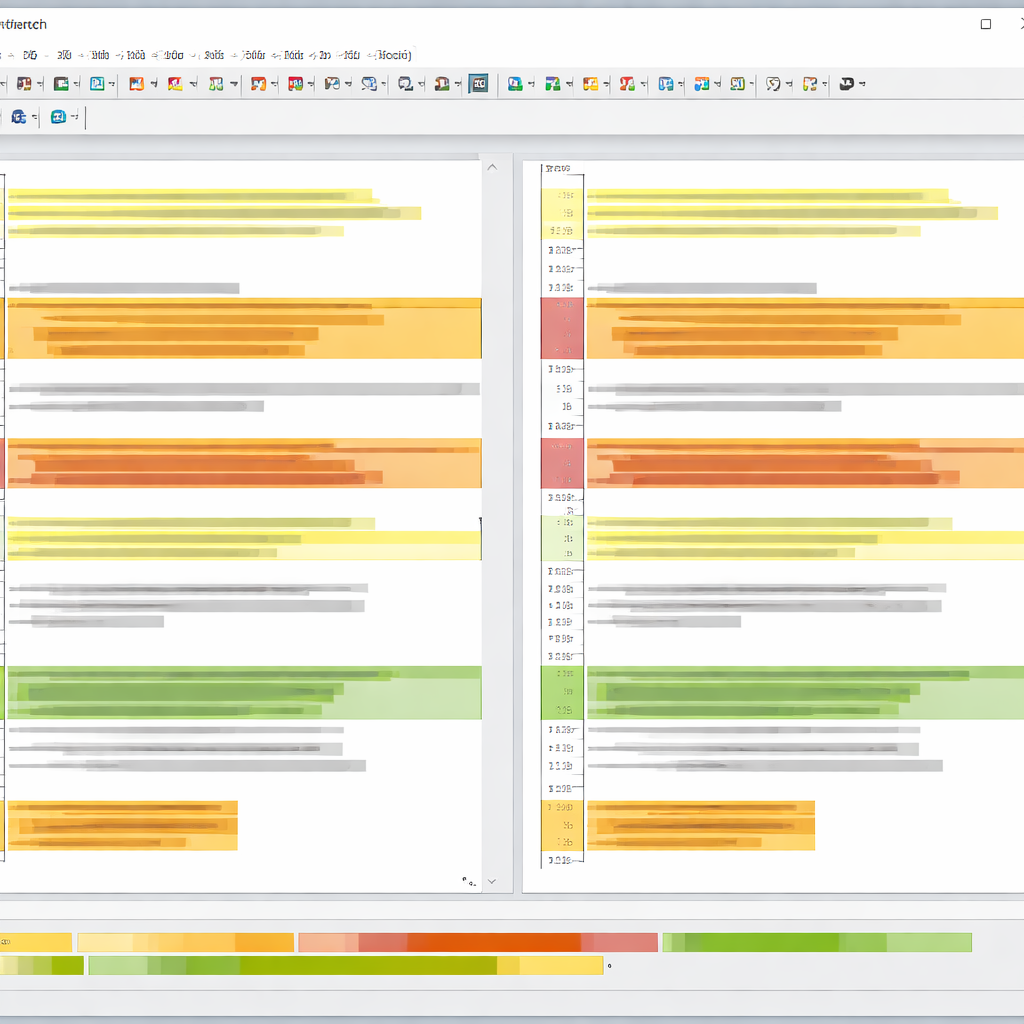
针对 2026 年最新 Windows 系统环境,本指南深度解析 WinMerge 安装过程中的核心痛点。无论您是遇到安装程序卡死在“注册 Shell 扩展”阶段,还是发现右键菜单在 Windows 11/12 中无法正常显示,本文都提供了基于 2.16.40 及后续版本的实测解决方案。我们不仅涵盖了基础的安装流程,还针对插件缺失、配置文件迁移等进阶场景给出了具体的排查步骤。通过本文,新手用户可以快速完成从下载到首次精准比对的平滑过渡,避开常见的 7-Zip 关联失效与 64 位兼容性陷阱,确保您的开发或文档管理工作流不受干扰。
在 2026 年的软件开发与文档管理环境中,WinMerge 依然是不可或缺的开源比对利器。然而,随着操作系统安全策略的更新,许多新手在安装过程中会遇到权限拦截或组件丢失的问题。这份指南旨在帮助您快速扫清障碍。
环境预检:安装包选择与 VC++ 依赖解决
在开始安装 WinMerge-2.16.40 或更高版本之前,首要任务是确认系统的运行库环境。许多用户反馈安装后提示“无法启动程序,因为并行配置不正确”,这通常是因为缺少 Microsoft Visual C++ Redistributable 运行库。建议在运行 Setup.exe 前,确保系统已安装 2015-2022 版本的 X64 运行库。此外,针对 2026 年主流的 ARM64 架构设备,务必选择对应的架构安装包,而非强行运行 x86 模拟模式,以获得最佳的 I/O 性能。在安装向导中,建议勾选“Add WinMerge folder to your system path”,这将极大方便后续在 PowerShell 或 CMD 中直接通过命令行调用比对功能。

右键菜单失效排查:ShellExtension 注册细节
这是新手最常遇到的问题:安装完成后,右键点击文件却找不到“WinMerge”选项。在 Windows 11 及后续版本中,系统引入了新的右键菜单逻辑。如果安装程序未能自动注入,您需要手动干预。首先,检查安装目录下是否存在 `ShellExtensionX64.dll`。若存在但未生效,请以管理员身份打开终端,进入 WinMerge 安装路径,执行 `regsvr32 ShellExtensionX64.dll` 命令。如果弹出“DllRegisterServer 成功”但菜单仍未出现,可能需要通过 Shift+右键 或在“显示更多选项”中查找。此外,某些安全软件会拦截此注册行为,安装时请务必暂时关闭实时防护,或将 WinMerge 目录加入白名单。
插件与过滤器:解决 7-Zip 关联与乱码问题
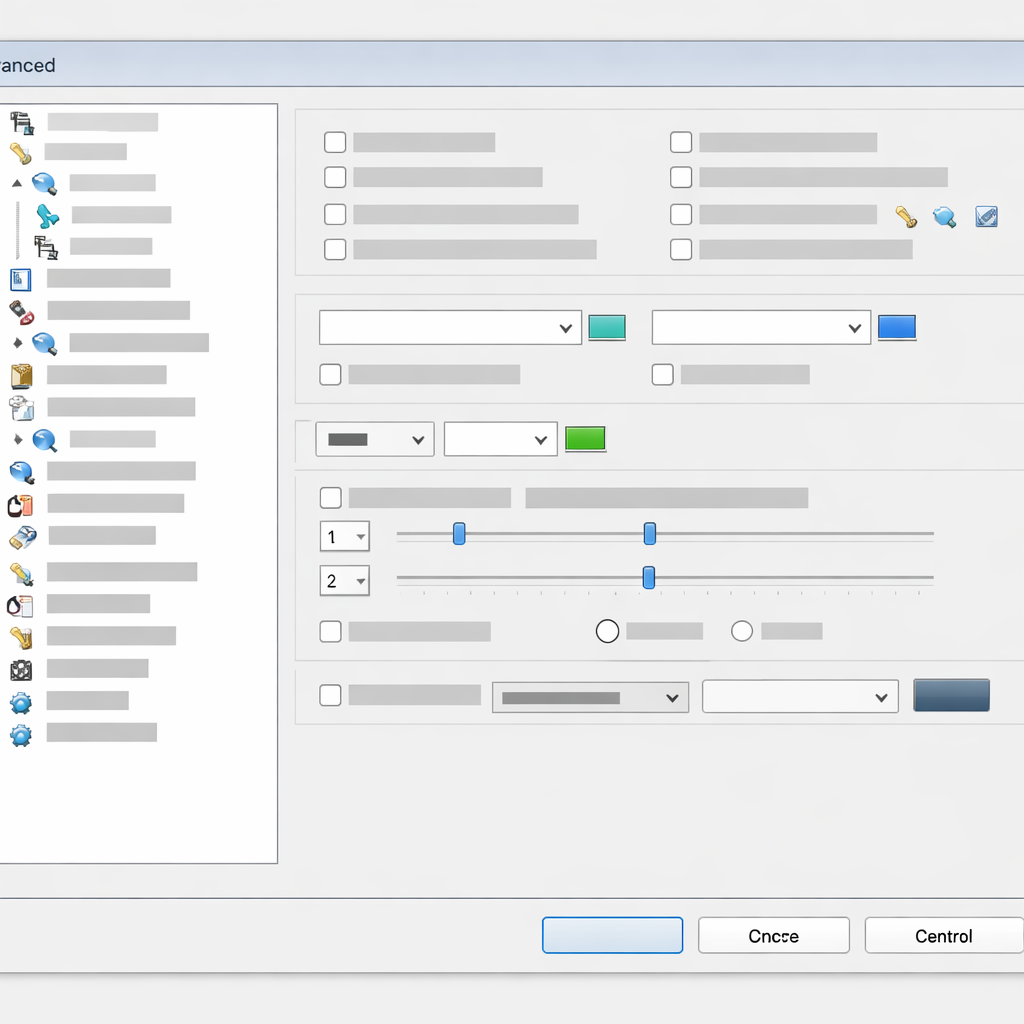
WinMerge 的强大在于其插件系统,但默认安装往往不包含所有组件。如果您发现无法对比 .zip 或 .jar 文件,通常是因为在安装时未勾选“Enable 7-Zip support”。排查时,请检查 `C:\Program Files\WinMerge\Merge7z.dll` 是否存在。若缺失,无需重新安装,只需将 7-Zip 安装目录下的 `7z.dll` 拷贝至 WinMerge 根目录并重命名。针对 2026 年多语言办公环境,首次运行若出现中文乱码,请进入“编辑 -> 选项 -> 代码页”,将默认编码从 System 更改为 UTF-8。这一步配置对于处理 Git 仓库中的代码文件至关重要,能避免因编码识别错误导致的比对结果偏差。
配置迁移:如何保留自定义过滤规则与颜色
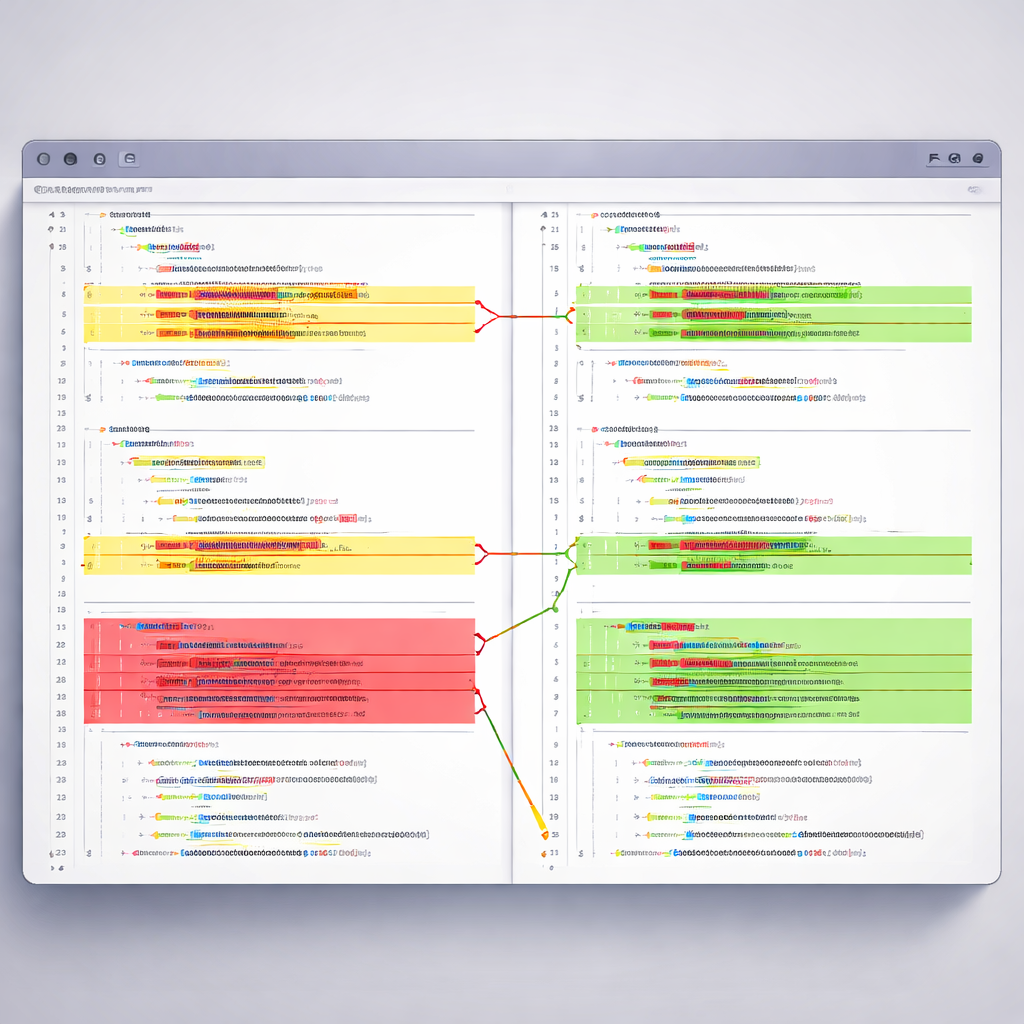
当您从旧版本升级或更换电脑时,手动重新配置过滤器(Filter)和高亮颜色非常耗时。WinMerge 的所有核心配置均存储在注册表或特定的 .flt 文件中。您可以导出 `HKEY_CURRENT_USER\Software\Thingamahoochie\WinMerge` 注册表项来备份全局设置。对于自定义的文件过滤器,请务必备份 `AppData\Roaming\WinMerge\Filters` 文件夹。在 202604 版本更新中,建议使用“导出设置”功能生成 .reg 文件,在新机器上双击导入即可。这种迁移方式不仅能保留您的忽略规则(如忽略 .git 或 .svn 文件夹),还能确保在新的高分屏显示器下,您自定义的对比底色依然清晰易读。
常见问题
安装时报错“无法写入文件 Merge7z.dll”,该如何处理?
这通常是因为 WinMerge 进程或关联的资源管理器插件正在运行。请打开任务管理器,结束所有 WinMerge.exe 进程,并重启 explorer.exe 进程后再重试安装。若依旧失败,请确认您拥有该目录的写入权限,建议右键点击安装包选择“以管理员身份运行”。
为什么我安装了 64 位版本,但在某些 32 位应用中看不到对比菜单?
WinMerge 的右键菜单插件是区分架构的。如果您在 32 位文件管理器(如某些旧版 Total Commander)中使用,需要同时安装 WinMerge 的 32 位 Shell 扩展组件。建议在安装选项中选择“混合模式安装”或确保安装包包含双架构支持。
如何确认我的 WinMerge 安装版本是否包含 2026 年的安全更新?
打开 WinMerge,点击“帮助 -> 关于”。查看版本号是否为 2.16.40 或更高。同时,检查构建日期。202604 之后的版本针对 OpenSSL 库进行了安全加固,如果您处理的是受保护的网络路径文件,建议始终保持在最新稳定版以确保连接安全。
总结
立即前往 WinMerge 官方下载页面获取 2026 最新稳定版,开启高效无忧的文件比对体验。
相关阅读:WinMerge 安装 常见问题与排查 202604,WinMerge 安装 常见问题与排查 202604使用技巧,WinMerge 迁移 更新日志与版本变化 2026:高效同步与配置迁移全指南