WinMerge 迁移 常见问题与排查 202604:新手配置平滑转移指南

针对 2026 年 4 月更新的技术环境,本文详细解析 WinMerge 在不同设备间迁移配置文件的核心逻辑。涵盖从导出 .reg 注册表项到处理 64 位系统路径差异的实操技巧。无论您是从旧版 2.16.x 升级还是更换生产力工具,都能在此找到关于插件失效、右键菜单丢失及过滤规则不同步的快速排查方案,确保代码对比与合并工作流无缝衔接,避免因环境变更导致的数据误判。
在更换电脑或系统重装时,如何完整保留 WinMerge 的过滤规则与个性化设置?本指南聚焦 202604 版本,为您提供一站式迁移方案。
核心配置的“物理搬运”:注册表与 ini 文件
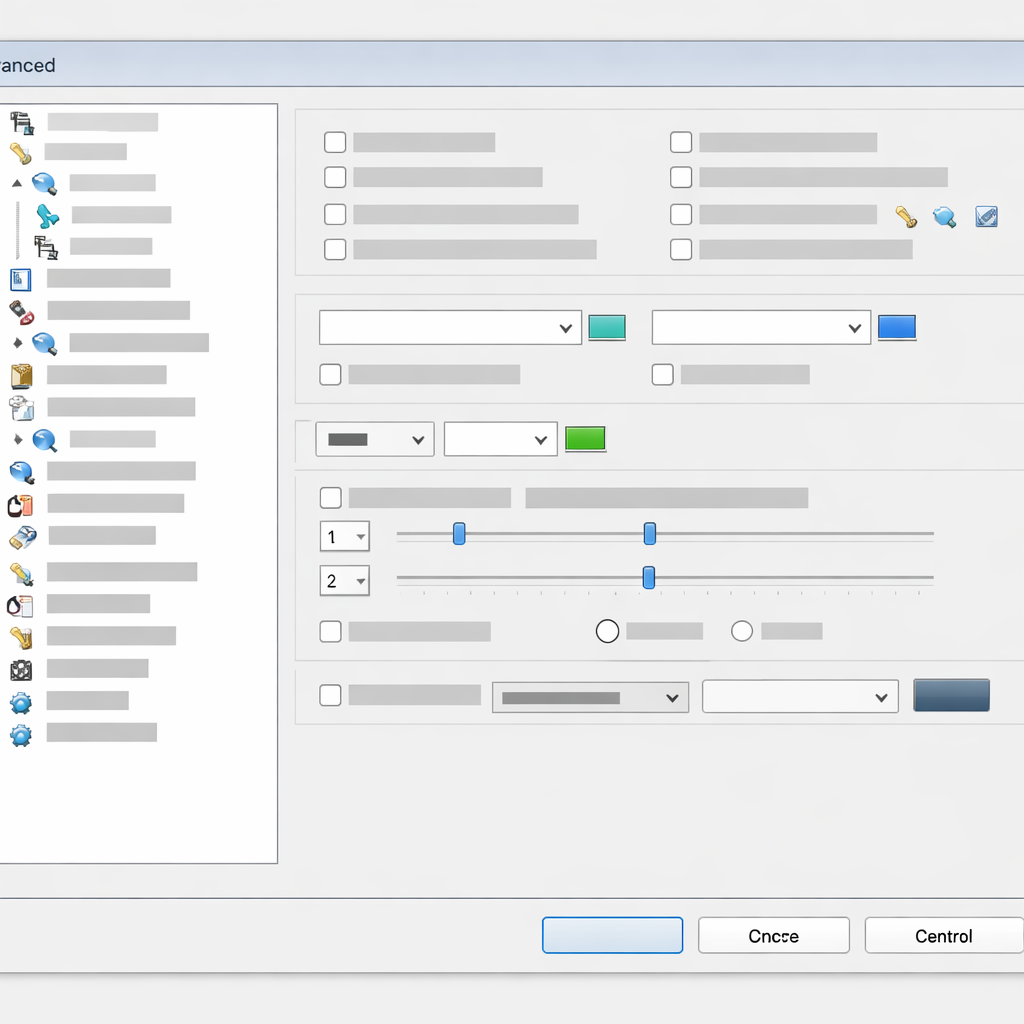
WinMerge 的用户偏好设置(如颜色方案、字体、忽略规则)默认存储在 Windows 注册表中。在执行“WinMerge 迁移 常见问题与排查 202604”操作时,最稳妥的方法是利用其内置的导出功能。打开 WinMerge,进入“编辑”->“选项”,在左侧底部可以找到导出设置的入口。若需手动操作,请定位至 HKEY_CURRENT_USER\Software\Thingamahoochie\WinMerge 路径。需要注意的是,2026 年后的版本在处理 64 位与 32 位系统交叉迁移时,可能会出现 ExecutablePath 键值指向错误。此时,建议在导入 .reg 文件后,手动检查安装目录下的 WinMergeU.exe 路径是否匹配,否则会导致右键菜单关联失效或外部插件调用崩溃。
过滤器与插件失效的深度排查
许多新手在迁移后发现自定义的文件过滤器(*.flt)消失了。这是因为 WinMerge 的过滤器文件通常存放在 %AppData%\WinMerge\Filters 或安装目录的 Filters 文件夹中。在 202604 版本的迁移流程中,请务必手动备份这些文件。如果迁移后插件(如 ShellExtension)无法加载,通常是因为 C++ Redistributable 运行库版本不匹配。请检查目标系统是否安装了对应的运行库,并尝试以管理员权限运行安装目录下的 RegShell.rb 或手动重新注册 ShellExtensionX64.dll。若遇到“无法识别文件格式”的报错,请确认插件选项卡中的“自动解包”功能是否已勾选,这是新手最常忽略的配置细节。

解决右键菜单“失踪”的顽疾
在系统迁移或大版本更新后,Windows 资源管理器的右键“Compare”菜单经常会无故消失。这通常与系统权限或 Shell 扩展冲突有关。排查时,首先确认安装时是否勾选了“整合到系统右键菜单”。若已勾选但仍不显示,可尝试进入 WinMerge 选项中的“系统”分类,取消勾选再重新勾选“启用 Shell 扩展”。针对 Windows 11 及后续版本,可能需要通过 Shift+右键 或点击“显示更多选项”来查看。如果依然无效,建议使用官方提供的 ShellExtension.reg 进行强制修复。此外,检查系统环境变量 PATH 中是否包含 WinMerge 路径,也是确保命令行调用正常的关键步骤。

跨版本同步中的编码与行尾符冲突
在 202604 的使用场景中,从旧版(如 2.14 以前)迁移到最新版时,最常见的问题是默认编码处理逻辑的变更。旧版可能默认使用 ANSI,而新版全面转向 UTF-8。如果迁移后发现对比结果出现乱码,请检查“选项”->“代码页”中的设置。建议将“默认编码”统一设置为“系统代码页”或“UTF-8”。同时,针对跨平台协作产生的 LF 与 CRLF 行尾符差异,务必在“处理”设置中开启“忽略回车换行符差异”。这能有效避免因迁移配置不当导致的数千处“虚假差异”,让对比结果聚焦于真正的代码逻辑变更,显著提升工作效率。
常见问题
换了电脑后,我之前保存的对比项目(.WinMerge)打不开了怎么办?
这通常是因为 .WinMerge 项目文件中记录的是绝对路径。请用记事本打开该文件,将 和 标签内的旧路径批量替换为新电脑上的实际路径,保存后即可正常加载。
为什么迁移后 WinMerge 无法对比 Word 或 Excel 文件了?
WinMerge 对 Office 文档的对比依赖于 xdocdiff 等插件。迁移时,除了主程序配置,还需将 xdocdiff.exe 和 zlib.dll 重新放置到 WinMerge 安装目录下,并在插件设置中启用“预处理”功能。
升级到 202604 稳定版后,界面字体变得模糊,如何排查?
这与高 DPI 缩放设置有关。请右键点击 WinMerge 桌面图标,选择“属性”->“兼容性”->“更改高 DPI 设置”,勾选“替代高 DPI 缩放行为”,并选择“应用程序”,重启软件后即可恢复清晰。
总结
立即前往 WinMerge 官方下载页面获取 202604 最新稳定版,并参考本指南完成您的平滑迁移。
相关阅读:WinMerge 迁移 常见问题与排查 202604使用技巧,WinMerge 首次配置全攻略:深度解析 2026 更新日志与版本变化