WinMerge 面向新手用户的使用技巧 202604:从安装到高效对比的全流程指南

对于初次接触文件对比工具的新手来说,WinMerge 202604 版本不仅延续了开源免费的优良传统,更在 UI 交互上进行了深度优化。本指南旨在帮助非技术背景用户快速掌握这款利器的核心逻辑。我们将跳过枯燥的理论,直接从安装时的关键选项勾选、首次运行的界面布局调整,以及如何利用快捷键快速处理成百上千处差异点入手。通过掌握这些实操技巧,您将能轻松应对文档版本冲突、代码同步及备份数据校验等日常办公难题。
在数字化办公时代,手动核对两个文档或文件夹的差异不仅低效且极易出错。WinMerge 作为 Windows 平台上最强大的开源对比工具,其 202604 版本的更新进一步降低了上手门槛。本文将带您避开常见的配置陷阱,直接进入高效对比的实战状态。
避坑指南:安装阶段的三个关键勾选
很多新手在安装 WinMerge 时会一路点击“下一步”,这会导致后续使用体验大打折扣。在 202604 版本的安装向导中,务必确认勾选“整合到资源管理器右键菜单(Shell Extension)”。这一步至关重要,它能让你在文件夹中同时选中两个文件后,直接通过右键菜单启动对比,无需手动打开软件再导入。此外,建议勾选“添加 WinMerge 路径到系统环境变量”,这对于后续调用插件或在命令行中使用该工具提供了极大便利。安装完成后,首次启动建议进入“查看”菜单,开启“位置窗格”,这能让你在对比长文档时,像看地图一样直观地查看到差异分布点。
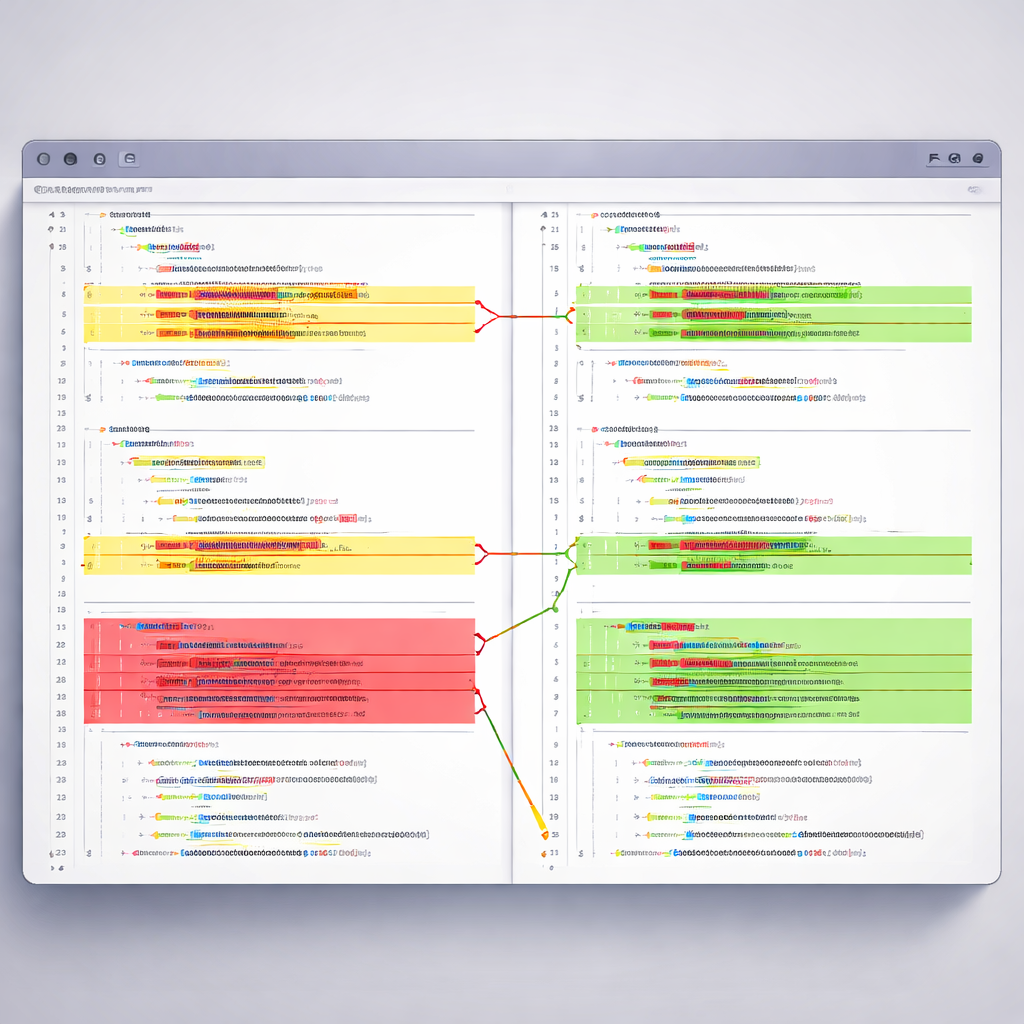
实战场景:如何快速合并两个版本的文档
假设你手中有一份修改过的合同初稿和一份法务返回的修订稿,使用 WinMerge 打开后,你会看到左右两个窗格。新手最常犯的错误是逐行手动修改。其实,你只需要利用工具栏上的“下一处差异(Alt + 向下箭头)”快速定位,然后观察高亮区域。如果想将左侧的内容覆盖到右侧,直接按下“Alt + 向右箭头”即可。针对 202604 版本,软件引入了更智能的空白字符忽略逻辑。如果对比结果显示整行不同但肉眼看不出区别,请点击“编辑”->“选项”->“对比”->“常规”,勾选“忽略空白变化”,这样软件就会自动过滤掉空格和制表符的干扰,让你专注于文字本身的改动。

文件夹同步:迁移数据时的“安全锁”
在进行旧电脑数据迁移或备份检查时,WinMerge 的文件夹对比功能是救命稻草。将两个文件夹拖入软件后,你会看到“仅左侧存在”、“仅右侧存在”或“内容不同”的状态图标。一个真实的使用技巧是:在执行同步前,先点击“视图”->“过滤器”,输入 `*.tmp; *.bak; .git/`。这样可以过滤掉临时文件和版本控制元数据,避免同步无用信息。202604 版本增强了对网络驱动器(NAS)的支持,即使在弱网环境下,通过设置“读取缓冲区大小”为 2MB 以上,可以显著减少对比大文件夹时的卡顿现象,确保每一份重要照片或文档都完整迁移。

进阶微调:彻底解决中文乱码与显示问题
新手在使用 WinMerge 对比中文文档或旧版代码时,偶尔会遇到满屏乱码的情况。这通常是因为文件编码格式(如 GBK 与 UTF-8)不统一导致的。排查细节如下:点击“插件”检查是否开启了自动解压功能,若无改善,请前往“编辑”->“选项”->“代码页”,将“默认代码页”更改为“系统默认值”或手动指定为“65001 (UTF-8)”。此外,202604 版本支持自定义高亮颜色,建议将“差异背景色”调为淡橘色,将“选定差异”调为高饱和度黄色,这样在长时间处理数千行日志文件时,能有效缓解视觉疲劳,提高核对准确率。
常见问题
为什么我对比两个完全一样的文件,WinMerge 却提示‘二进制文件不同’?
这通常是因为文件的换行符格式(CRLF 与 LF)或文件末尾的空行处理不同。在 WinMerge 202604 中,你可以通过‘编辑’->‘选项’->‘对比’中勾选‘忽略行尾差异’来解决此问题,使软件只关注内容本身而非存储格式。
如果不小心在 WinMerge 中点错了‘覆盖’,有办法找回之前的数据吗?
WinMerge 默认会在修改文件前生成一个扩展名为 `.bak` 的备份文件。如果你发现误操作,请立即前往该文件所在的文件夹,找到同名的备份文件并去掉后缀名即可还原。建议在选项中确认‘创建备份文件’功能处于开启状态。
WinMerge 202604 支持对比 Word 或 PDF 文档吗?
原生版本主要针对纯文本。但新手可以通过安装‘xdocdiff’插件来实现对 Word、Excel 及 PDF 的对比。安装插件后,在 WinMerge 的‘插件’菜单中选择‘自动解包’,即可像对比普通文本一样查看文档中的文字差异。
总结
想要体验最流畅的文件对比流程?立即访问 WinMerge 官方下载页面获取 202604 最新稳定版,开启您的无忧办公之旅。
相关阅读:WinMerge 面向新手用户的使用技巧 202604,WinMerge 面向新手用户的使用技巧 202604使用技巧,WinMerge 数据清理 更新日志与版本变化 2026:新手必备的高效比对指南