WinMerge 面向新手用户的使用技巧 202606:从安装到高效文件比对指南
针对2026年最新发布的WinMerge v2.16.40稳定版,本指南专为新手用户量身打造。文章详细解析了从官方渠道下载安装、首次环境配置,到解决实际业务中代码冲突与文本乱码的使用技巧。无论您是需要比对跨国研发项目中的Git冲突,还是审计金融账务中的CSV数据偏差,本文都将通过直观的步骤带您快速上手,避开常见误区,显著提升文件与文件夹差异化管理效率。

想要快速上手开源比对神器 WinMerge 却不知从何下起?本文专为新手用户量身打造,紧扣 2026 年最新发布的 WinMerge v2.16.40 稳定版,详细解析从软件安装、首次环境配置到解决实际冲突的使用技巧。无论您需要比对代码、同步文件夹,还是排查文本编码导致的乱码问题,本指南都将通过直观的步骤带您避开常见误区。
第一步:首次部署与Windows 11右键菜单无缝集成
对于初学者而言,高效使用WinMerge的第一步是正确的安装与环境集成。截至2026年07月,最新稳定版v2.16.40已针对Windows 11进行了深度优化。在安装过程中,新手务必勾选“集成到Windows资源管理器右键菜单”选项。这一配置能让您在日常工作中,只需在文件夹中同时选中两个需要比对的文件,右键点击并选择“WinMerge”,即可一键唤起比对界面,免去了频繁打开软件、手动拖拽文件的繁琐步骤。如果您使用的是64位系统,建议优先选择专为大文件优化的64位安装包,以确保在处理大型工程项目时系统运行游刃有余。

第二步:解决乱码:字符编码与换行符的初始化配置
新手在使用WinMerge时,最常遇到的挫败场景便是打开文件后看到满屏乱码。这通常是由于文件编码格式(如UTF-8与GBK)不一致导致的。要彻底解决这一痛点,您需要在首次运行时进入“编辑”->“选项”->“代码页”进行配置。建议将默认代码页设置为“系统默认值”或手动指定为“UTF-8”。此外,针对跨平台协作(如Windows与Linux混合开发)中常见的换行符差异(CRLF与LF),可在“选项”的“差异/合并”设置中,勾选“忽略换行符差异”。这样,WinMerge将只专注于文本内容的实际变化,避免因换行格式不同而产生大面积的虚假冲突提示。
第三步:双栏比对实战:快速合并代码与处理Git冲突
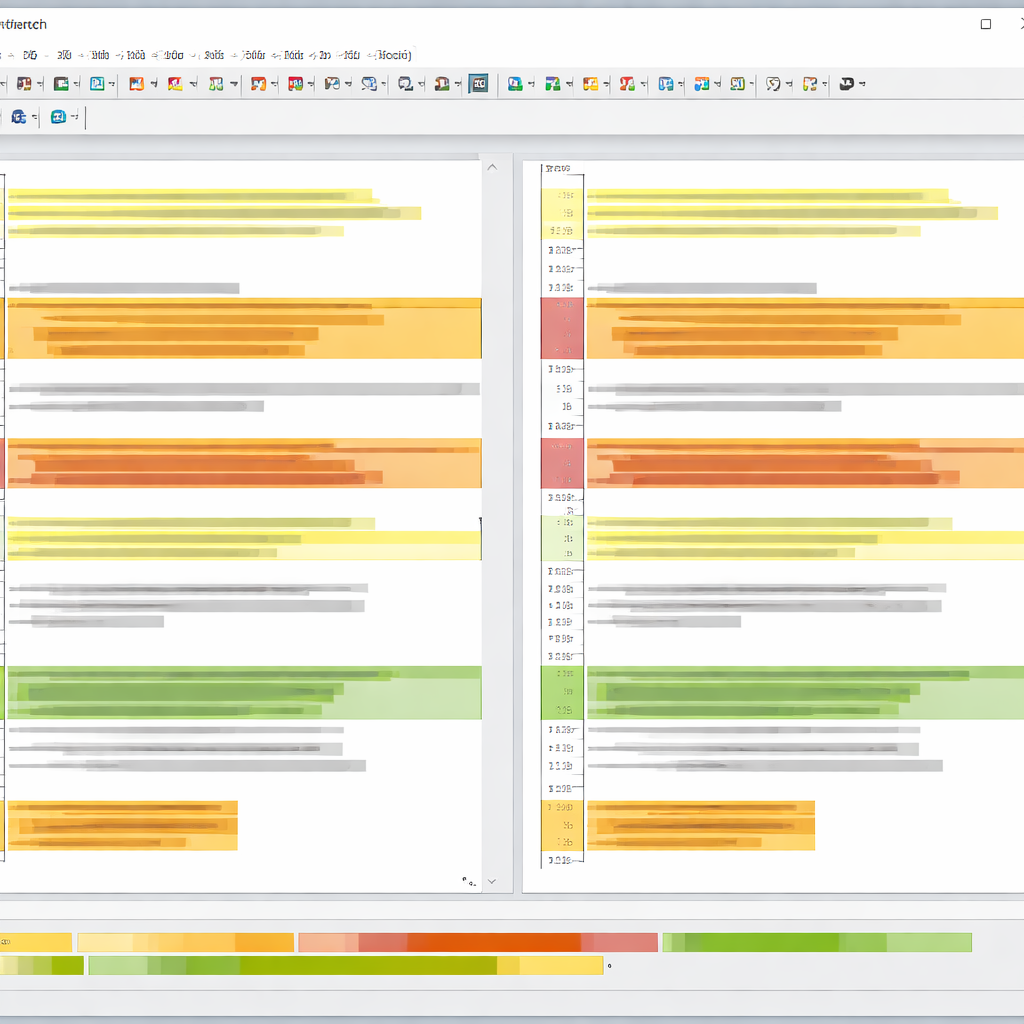
在实际的代码管理或文档校对中,双栏直观比对是WinMerge的核心优势。当您面对Git冲突或不同版本的代码源文件时,WinMerge会用醒目的黄色标注出存在差异的行,用红色高亮显示行内的具体字符偏差。新手只需记住两个核心快捷键:Alt + Down(跳转到下一个差异点)和 Alt + Up(返回上一个差异点)。当确认右侧的代码需要覆盖左侧时,点击工具栏上的“向左复制”按钮,或使用 Ctrl + Alt + Right/Left 组合键,即可实现单行或单块代码的精准合并。这种可视化操作极大地降低了手动修改代码导致语法错误的风险。
第四步:跨国研发与财务审计中的文件夹同步技巧
WinMerge不仅能比对单个文件,更是一款强大的文件夹同步利器。在金融账务审计或多备份数据同步场景下,比对不同结算周期的庞大CSV或Excel账单是家常便饭。新手可以在启动界面选择比对两个文件夹,并在过滤器中设置“*.csv”或“*.xlsx”。比对完成后,软件会以列表形式展示“仅在左侧存在”、“仅在右侧存在”以及“文件不同”的状态。通过右键菜单中的“同步”功能,您可以一键将缺失的文件复制到目标文件夹,或自动识别异常的数值偏移。配合Global Git-Sync Bridge技术,还能轻松实现跨国研发团队间的多节点目录实时比对与增量同步。
常见问题
为什么我用WinMerge打开两个中文文档会显示一堆乱码,该怎么调?
乱码通常是因为文件编码与软件解析编码不匹配。请点击菜单栏的“编辑”->“选项”->“代码页”,勾选“检测当前区域设置的代码页”或直接指定为“UTF-8”。若文件本身是特定编码,可在打开文件时的对话框中,手动在“编码”下拉菜单里选择对应的字符集(如GB2312或UTF-8)进行强制解析。
绿色便携版和64位安装版在功能上有区别吗?我该选哪个?
两者在核心比对和合并功能上完全一致。64位安装版(x64)适合固定办公电脑,能深度集成到Windows右键菜单,且在处理超大文件时内存管理更佳;绿色便携版(Portable)免安装、解压即用,非常适合装在U盘中跨设备移动办公,或在无管理员权限的受限工作环境中使用。
在比对大体积的CSV账单时,WinMerge卡死或速度极慢怎么解决?
这是因为默认启用了全文逐行比对。建议在比对前,进入“选项”->“比较”->“文件夹”,将比对方法从“完整内容”修改为“修改时间和大小”。这样软件会先通过元数据快速筛选出差异文件,您只需双击有差异的文件进行局部比对,即可避免因一次性加载数GB数据而导致软件卡死。
总结
立即访问 [WinMerge 官方中文下载站](/download.html) 获取最新稳定版 v2.16.40。我们为您提供 [64位官方安装包](/download-x64.html) 以及无需安装、即开即用的 [绿色便携版](/portable.html),助您轻松开启高效、精准的文件比对与合并之旅。
相关阅读:WinMerge 面向新手用户的使用技巧 202606,WinMerge 面向新手用户的使用技巧 202606使用技巧,WinMerge 面向新手用户的使用技巧 202603:从零开始的高效比对与避坑指南