WinMerge 迁移 常见问题与排查 202607:新手无缝换机与配置恢复指南
在2026年7月更换电脑或重装系统时,如何安全迁移 WinMerge 的个性化配置与过滤器规则?本文针对最新稳定版 v2.16.40,为您详细解析导出备份、新机导入、右键菜单失效及 Git 路径冲突等常见问题的排查方法,助您快速恢复高效的比对工作流。
更换工作电脑或升级 Windows 11 系统时,重新配置比对规则往往令人头疼。本文将带您一步步完成 WinMerge 的完整迁移,并针对迁移后可能遇到的典型故障提供排查方案。
第一步:导出核心配置与自定义过滤器文件
要实现无缝迁移,首先需要备份原有的配置数据。打开您旧电脑上的 WinMerge,依次点击“编辑”->“导出设置”,将当前的全局配置保存为 `.reg` 注册表文件。需要注意的是,自定义的文件过滤规则(.flt 文件)并不会保存在注册表中。您需要手动前往 `%APPDATA%\WinMerge\Filters` 路径,将该文件夹下的所有过滤规则文件复制保存。如果您使用的是绿色便携版,这些规则通常直接存放在程序根目录的 `Filters` 文件夹中,直接打包备份该目录即可。

第二步:在新机部署 v2.16.40 稳定版环境
在新电脑上部署时,建议直接安装截至 2026 年 07 月最新的 v2.16.40 官方正式版。对于 Windows 11 64位系统,推荐访问 /download-x64.html 下载专为 64 位系统优化的安装包,以获得更佳的大文件处理性能。如果您习惯使用免安装版本,可以前往 /portable.html 获取绿色便携版。安装或解压完成后,先不要启动软件,将第一步备份的 `Filters` 文件夹复制到新电脑对应的 `%APPDATA%\WinMerge` 路径下,然后再双击运行导出的 `.reg` 文件导入系统注册表。
第三步:排查 Windows 11 右键菜单缺失与乱码问题
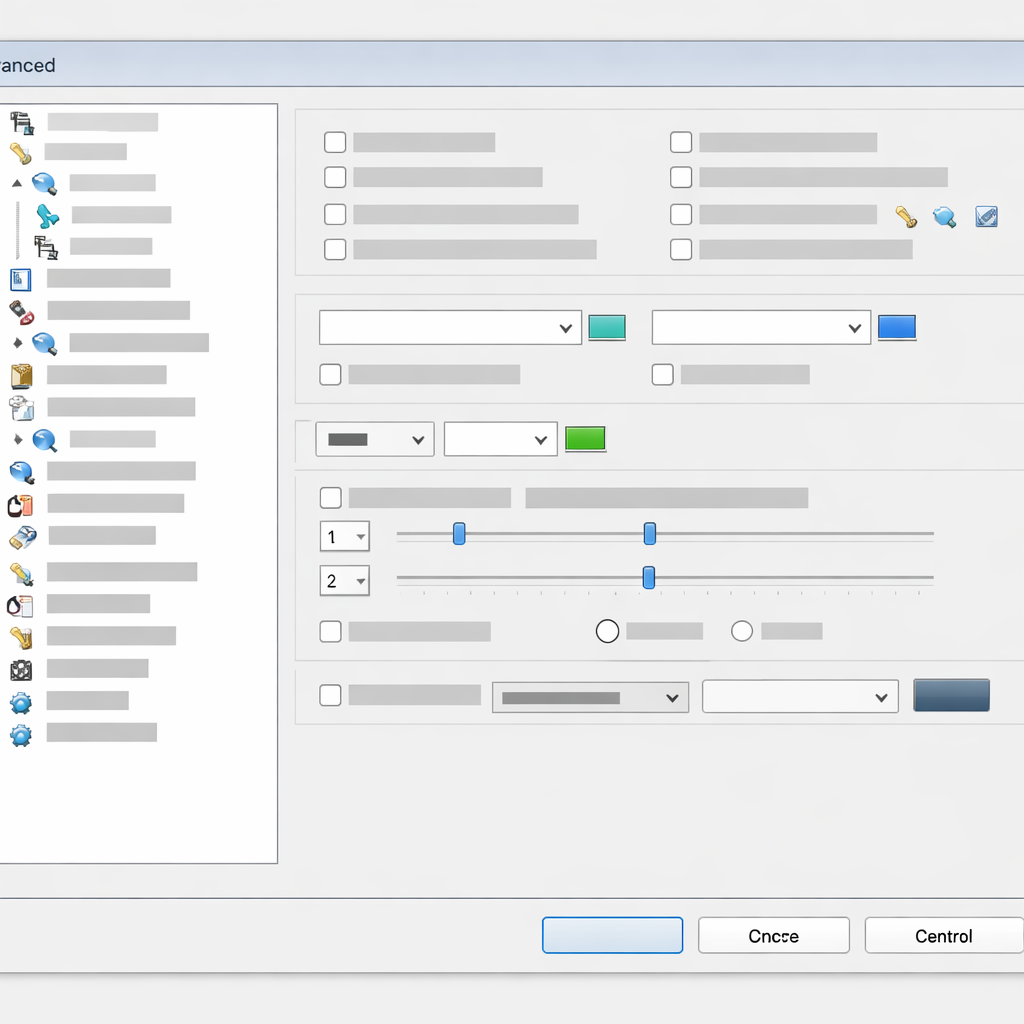
迁移后最常遇到的问题是 Windows 11 系统右键菜单中找不到 WinMerge 快捷项。这是因为注册表路径变更或权限不足导致的。排查时,请以管理员身份运行 WinMerge,进入“编辑”->“选项”->“集成”,重新勾选“集成到系统右键菜单”并保存。如果比对文本时出现中文乱码,说明编码配置未正确同步。请在“选项”的“代码页”设置中,检查默认代码页是否已设置为“系统默认”或手动指定为“UTF-8”,确保 Unicode 编码识别功能正常启用。

第四步:重置 Git 冲突解决器与 CLI 路径指向
如果您在跨国研发协同中将 WinMerge 作为 Git 的外部合并工具,迁移后必须更新全局配置文件。由于新旧电脑的用户名或安装路径可能不同,直接导入旧配置会导致 Git 找不到 `WinMergeU.exe`。请打开终端,运行 `git config --global mergetool.winmerge.path` 命令,检查并修正为当前实际的安装路径。借助 WinMerge CLI Pro 引擎,确保命令行调用和 Global Git-Sync Bridge 能够在新环境下正常拉起可视化比对界面。
常见问题
双击导入了旧的 .reg 备份文件,为什么在新电脑上打开 WinMerge 界面还是英文?
这通常是因为语言包路径或注册表中的语言 ID 未正确加载。请在 WinMerge 菜单栏中依次点击“View”->“Language”,在弹出的列表中重新选择“Chinese (Simplified)”即可恢复中文界面。
从旧的 32 位版本迁移到 2026 年最新的 64 位版本,配置可以直接兼容吗?
绝大多数比对规则和过滤器配置是完全兼容的。但由于程序安装路径从 `Program Files (x86)` 变更为 `Program Files`,导入注册表后,请务必在“选项”中检查外部插件、过滤器目录等文件路径,手动将其修正为新的 64 位路径。
绿色便携版迁移到另一台电脑后,之前设置的文件夹比对历史记录不见了怎么办?
WinMerge 默认将历史记录和最近打开的文件列表保存在当前用户的注册表路径中。如果您使用的是绿色便携版且希望完全不留痕迹,可以在“选项”->“常规”中关闭“保存项目历史”;若想迁移历史记录,必须像安装版一样导出并导入旧电脑的注册表配置。
总结
如果您在迁移过程中需要重新获取纯净安全的安装包,请访问 WinMerge 官方中文下载站 /download.html 获取最新稳定版,开启高效的文件比对与合并之旅。
相关阅读:WinMerge 迁移 常见问题与排查 202607,WinMerge 迁移 常见问题与排查 202607使用技巧,WinMerge 设置优化与稳定性建议 202607:新手避坑与性能调优指南