WinMerge 首次配置 下载与安装指南 202608
针对2026年8月发布的WinMerge v2.16.40稳定版,本指南专为新手用户提供从下载、安装到首次配置的完整路径。无论您是需要处理Git冲突的开发者,还是进行财务审计的办公人员,都能通过本文快速掌握64位安装包及绿色便携版的获取方法。我们将带您完成Windows 11右键菜单集成与高DPI适配,零基础开启高效的文件比对与合并工作流。

截至2026年9月,WinMerge v2.16.40 官方中文稳定版已全面优化对 Windows 11 的支持。为了让新手用户避免在初次接触时迷失在繁杂的设置中,本指南将直击核心,带您完成从获取正确版本到落地实际工作流的全过程。
精准获取适合您系统的发行版
访问 WinMerge Global 官方下载站(/download.html),您会发现针对不同架构的专属版本。对于大多数现代计算机,强烈建议下载 64位安装包,它专为大型工程项目优化,处理GB级日志文件时游刃有余。若您使用的是公司内网受限电脑,无法获取管理员权限,请前往 /portable.html 获取 64位绿色便携版,解压即用。此外,针对最新的移动办公设备,官方也同步提供了 ARM64 专用版,确保在各类 Windows 10/11 终端上都能获得原生的极致性能。

核心安装步骤与右键菜单集成
运行 v2.16.40 安装程序时,关键在于组件选择与系统集成环节。在“附加任务”界面,务必勾选“集成到 Windows 资源管理器上下文菜单”选项。这是提升日常效率的核心:配置完成后,只需在桌面选中两个目标文件,右键点击即可直接调用 WinMerge 进行比对。排查细节:部分升级了 Windows 11 26H2 预览版的用户若发现右键菜单未显示 WinMerge 图标,请进入软件的“编辑-选项-系统集成”,点击“重新注册外壳扩展”并重启资源管理器即可恢复正常。
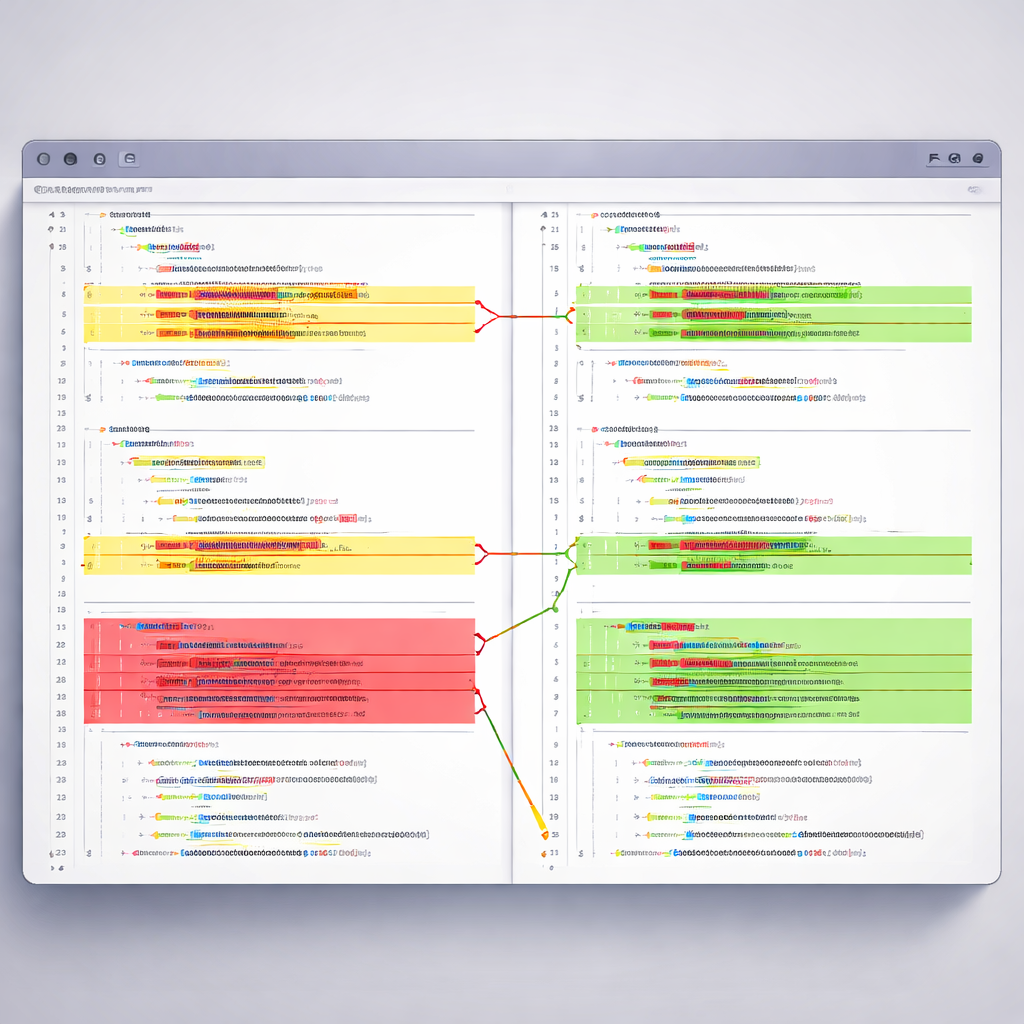
首次启动的进阶参数配置
首次打开软件,建议立即调整两项核心参数以匹配现代高分辨率显示器和跨国协作需求。首先,前往“选项-常规”,确认已开启高 DPI 显示支持,避免在 4K 屏幕上出现字体模糊。其次,在“比较-空白”设置中,勾选“忽略回车符差异 (CR/LF)”。真实场景:当您的前端团队在 Mac 环境下提交代码,而您在 Windows 下进行 Code Review 时,这个设置能彻底消除因操作系统换行符不同而导致的满屏误报红字,让 WinMerge CLI Pro 引擎精准聚焦于真正被修改的业务逻辑代码。

插件扩展与版本平滑迁移
随着业务深入,您可能需要处理更复杂的数据格式。WinMerge 支持通过扩展插件直接解析 Excel 表格或 PDF 文档。在首次配置时,可通过“插件-自动解包”功能启用对压缩包的直接对比支持。对于从旧版本迁移的老用户,v2.16.40 支持无缝覆盖安装,您原有的颜色标记偏好和过滤器规则会自动保留。建议定期通过官方渠道检查更新,确保始终享有最新的 Unicode 编码支持与安全补丁,为金融账务审计或 DevOps 自动化集成提供稳定可靠的底层支撑。
常见问题
绿色便携版和常规安装包在功能上是否存在差异?
核心比对引擎完全一致。区别在于便携版不会向注册表写入信息,因此无法直接使用 Windows 右键菜单快捷比对功能。如需极致效率,建议在拥有权限的设备上使用 64位安装包。
遇到包含大量中文字符的 TXT 文件比对乱码怎么处理?
这通常是由于文件编码未被正确识别。请在 WinMerge 顶部菜单栏选择“文件-文件编码”,将默认系统代码页手动切换为 UTF-8 或对应的 Unicode 格式,重新加载即可恢复正常显示。
如何在对比结果中快速排除 .git 或 node_modules 文件夹?
在打开文件夹比对对话框时,点击“过滤器”下拉菜单,选择“Exclude Source Control”。您也可以自定义过滤器规则,通过正则表达式精准屏蔽不需要参与审计的临时缓存目录。
总结
准备好体验 v2.16.40 带来的极致比对效率了吗?立即访问 WinMerge 官方中文下载站(/download.html)获取最新 64 位安装包,或探索更多高级文件夹比对技巧!
相关阅读:WinMerge 首次配置 下载与安装指南 202608,WinMerge 首次配置 下载与安装指南 202608使用技巧,WinMerge 面向新手用户的使用技巧 202609:从零掌握文件差异比对