WinMerge 面向新手用户的使用技巧 202609:从零掌握文件差异比对
对于刚接触代码管理或需要处理海量数据的业务人员而言,掌握一款高效的文件比对工具至关重要。结合2026年8月最新发布的 WinMerge v2.16.40 稳定版,本篇《WinMerge 面向新手用户的使用技巧 202609》专为零基础用户量身定制。无论您是需要解决跨国研发协同中的 Git 代码冲突,还是在金融账务审计中核对庞大的 CSV 结算表单,这款开源利器都能提供精准的差异化管理策略。本文将直击 Windows 11 环境下的高 DPI 适配、首次安装配置避坑指南以及绿色便携版的迁移策略,帮助新手跳过繁琐的摸索阶段,即刻开启高效的比对之旅。
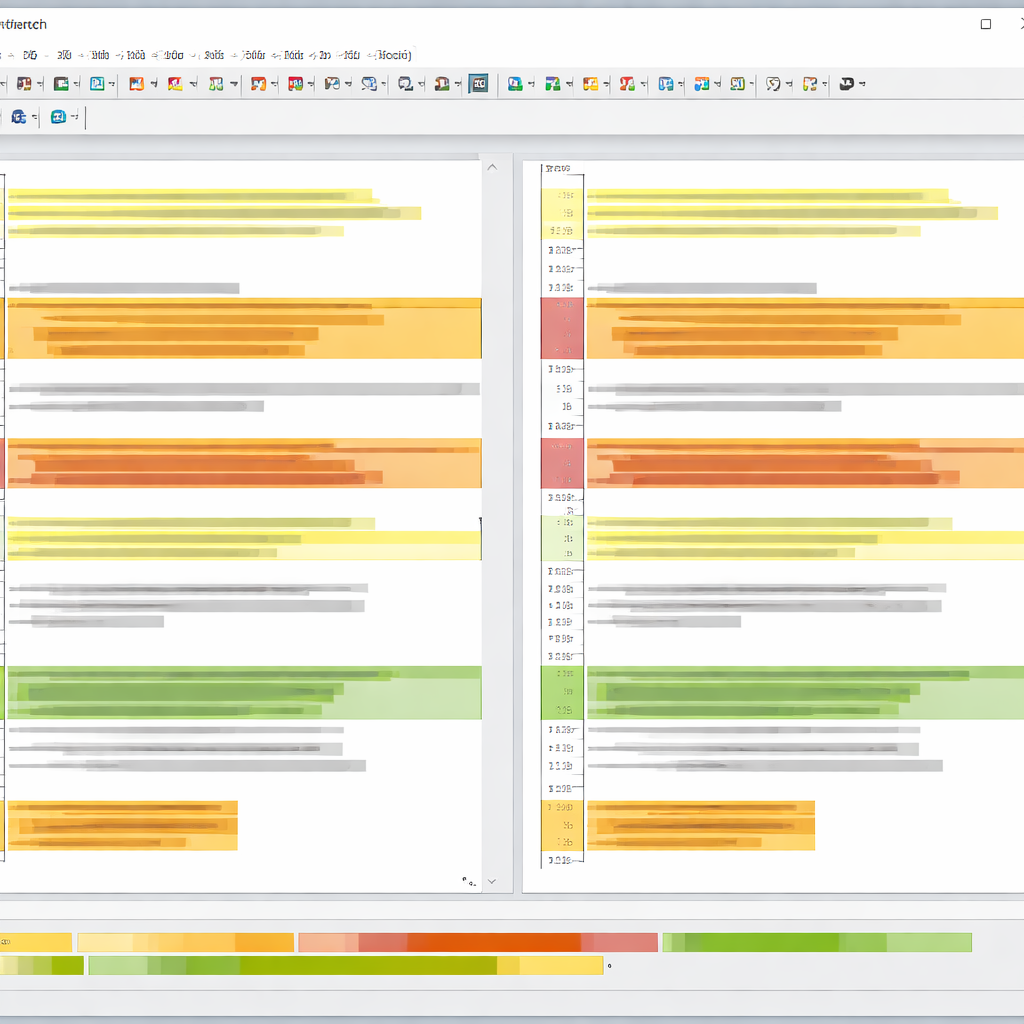
告别肉眼找茬的低效时代,WinMerge 凭借其直观的界面和强大的底层算法,已成为2026年开发者与审计员的标配工具。本指南将带您深入解析新手必备的实战操作。
避开安装陷阱:Windows 11 环境下的版本选择与右键集成
许多新手在初次访问 /download.html 时,面对众多版本往往无从下手。截至2026年09月,WinMerge v2.16.40 官方正式版已对 Windows 11 进行了深度优化。对于绝大多数现代 PC,强烈建议直接获取 64位安装包,它在处理大型工程项目或 GB 级日志文件时游刃有余。安装过程中的一个关键排查细节是“右键菜单集成”选项。在 Windows 11 的新版右键菜单中,如果未勾选“集成到系统上下文菜单(Integrate with context menu)”,您将无法通过右键快速唤起比对。若安装后发现右键菜单缺失,无需重新下载,只需打开软件进入“编辑 -> 选项 -> 外壳集成”,勾选“添加到上下文菜单”并重启资源管理器即可。此外,对于需要频繁在多台设备间切换的 DevOps 工程师,/portable.html 提供的绿色便携版是完美选择,解压即用,配置随身携带,彻底免除重复配置的烦恼。
首次配置实战:高 DPI 适配与中文编码乱码排查
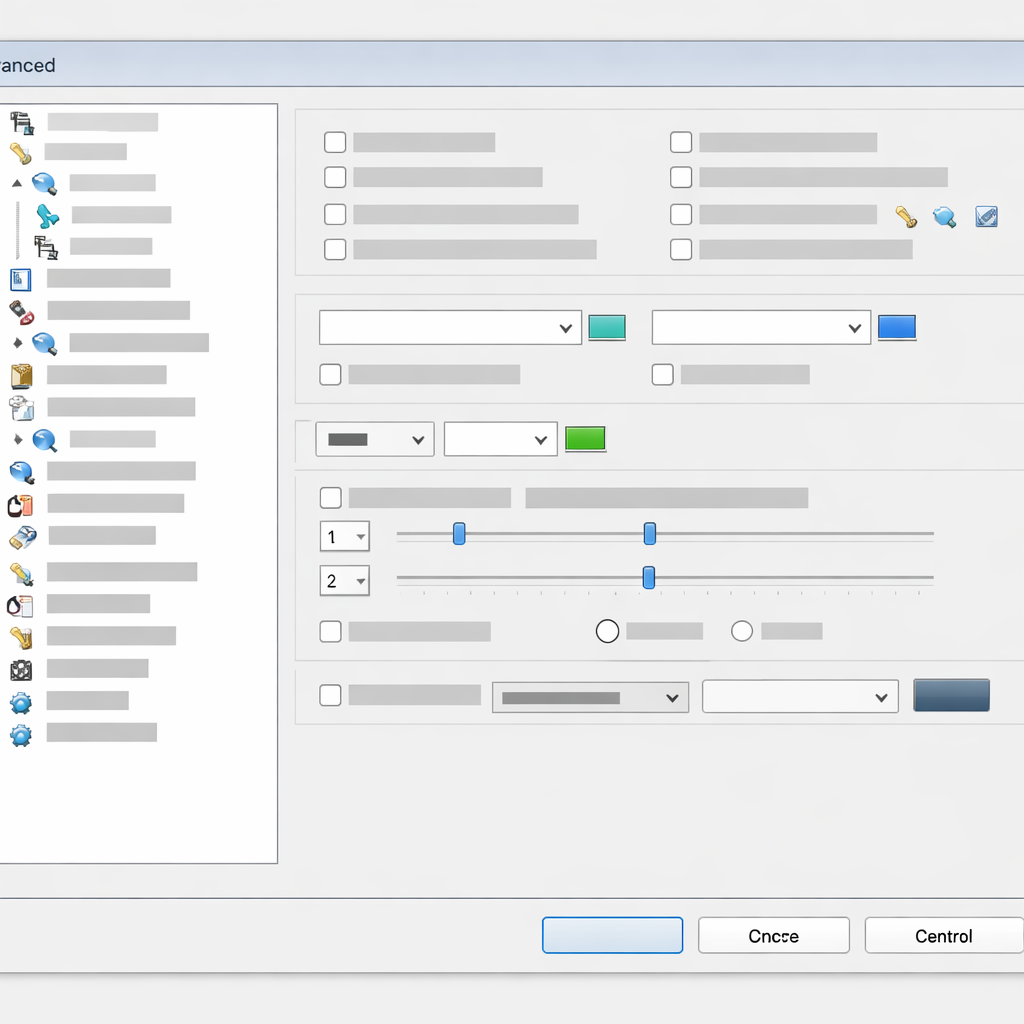
随着 4K 显示器的普及,高 DPI 适配是2026年新手必须掌握的配置项。WinMerge v2.16.40 默认支持高 DPI 显示,但在某些外接多显示器场景下,可能会出现字体模糊或图标比例失调的问题。此时,请右键点击 WinMerge 快捷方式,进入“属性 -> 兼容性 -> 更改高 DPI 设置”,勾选“替代高 DPI 缩放行为”,并将下拉菜单设为“应用程序”。另一个新手高频痛点是打开包含中文的文本文件时出现乱码。这通常是因为文件采用了非标准编码或旧版 GBK 编码。排查此问题时,请在 WinMerge 主界面的“文件 -> 编码”菜单中,取消勾选“自动检测”,手动强制指定为“UTF-8”或“系统默认(GB2312)”。为了避免后续反复设置,建议在“选项 -> 代码页”中将默认编码固定为 Unicode (UTF-8),这能有效解决跨国研发协同中因编码不一致导致的 Git 冲突误报。

业务场景演练:金融账务 CSV 数据比对与异常捕获
WinMerge 不仅仅是程序员的专属工具,它在金融账务审计中的表现同样惊艳。假设您是一名审计员,需要比对两个不同结算周期的庞大 CSV 账单,找出数值发生偏移的异常记录。新手常犯的错误是直接将 CSV 拖入软件,这会导致逗号分隔符干扰视线,难以快速定位关键数据。正确的实战技巧是:首先在“插件”菜单中启用“自动解包(Automatic Unpacking)”功能,并选择针对表格数据的解析插件。接着,利用 WinMerge 的“行过滤(Line Filters)”功能,编写简单的正则表达式(如过滤掉表头或特定时间戳列)。这样,当您执行比对时,软件会自动忽略无关紧要的格式差异,直接高亮显示金额或账户状态的变动。通过这种精准的差异化管理策略,审计人员可以确保财务报表的绝对一致性,将原本需要数小时的核对工作压缩至几分钟内完成。

跨设备迁移与更新:如何无损保留个性化规则
当官方发布新版本(如从旧版升级至2026年8月发布的 v2.16.40)时,如何无损保留已设置好的比对规则和高亮颜色,是新手进阶必须面对的问题。如果您使用的是安装版,直接运行新版安装包覆盖安装通常会保留注册表中的配置。但为了万无一失,强烈建议在更新前进行配置导出。进入“编辑 -> 选项”,点击左下角的“导出”按钮,将当前所有设置保存为一个 .ini 文件。在迁移到新电脑或重装系统后,只需导入该文件即可瞬间恢复熟悉的工作环境。对于使用绿色便携版的用户,迁移过程更为简单:只需将整个 WinMerge 文件夹打包拷贝至新设备。但需注意,便携版的配置文件通常名为 WinMerge.ini,存放在程序根目录下。如果在迁移后发现配置丢失,请检查该文件是否被设为“只读”属性,或者路径中是否包含导致读取失败的特殊字符。
常见问题
在 Windows 11 下,为什么我安装了 64 位版本后,依然无法在文件夹上右键直接启动比对?
这通常是因为 Windows 11 折叠了传统右键菜单。您可以按住 Shift 键再右击文件夹,或者在 WinMerge 的“外壳集成”设置中,确保已勾选“注册高级上下文菜单”。如果仍无效,请检查杀毒软件是否拦截了注册表写入。
使用 v2.16.40 便携版时,如何将我的自定义行过滤器同步给团队其他成员?
便携版的所有配置(包括行过滤器)都保存在根目录的 WinMerge.ini 文件中。您只需将该文件中的 [LineFilters] 节点内容复制,或者直接将整个 .ini 文件共享给团队成员替换即可实现规则同步。
比对包含大量数据的 Excel 导出的 CSV 文件时,软件提示内存不足该如何处理?
尽管 64 位版本专为大型项目优化,但超大单文件仍可能耗尽内存。建议在“选项 -> 比较 -> 文件夹”中,关闭“快速内容比对”并启用“基于文件大小和日期的快速比对”,同时在比对前使用文本分割工具将 GB 级的 CSV 拆分为多个小文件进行分批处理。
总结
准备好告别繁杂的冲突排查了吗?立即访问 WinMerge 官方中文下载站(/download.html),获取专为 Windows 11 优化的 v2.16.40 最新稳定版,开启您的精准比对之旅!
相关阅读:WinMerge 面向新手用户的使用技巧 202609,WinMerge 面向新手用户的使用技巧 202609使用技巧,WinMerge 202634 周效率实践清单:新手必看的安装与配置指南