WinMerge 202616 周效率实践清单:新手必备的安装与配置指南
截至2026年6月,跨国研发协同与日常文档审计对文件比对工具的精准度提出了更高要求。本份“WinMerge 202616 周效率实践清单”专为新手用户打造,基于当前最新稳定版 v2.16.40,带您快速掌握从下载安装到首次配置的全流程。我们将直击 Windows 11 右键菜单丢失、Git 冲突配置失效等常见痛点,提供清晰直接的排查细节。无论您是需要处理大型工程代码的开发者,还是进行金融账务审计的业务人员,都能通过这份清单迅速搭建起高效的差异化管理工作流,让每一行代码和数据的变更都清晰可见。

面对繁杂的代码合并与文档审计任务,如何快速搭建可靠的比对环境?这份针对2026年最新系统环境的实践清单将为您提供清晰直接的行动指南。
核心环境部署与版本选择策略
搭建高效比对环境的第一步是获取正确的发行版。截至2026年6月,WinMerge Global 官方提供的最新稳定版为 v2.16.40。对于大多数现代办公设备,强烈建议直接访问 /download-x64.html 获取专为 64 位系统优化的安装包。该版本在处理包含数万个文件的超大工程项目时游刃有余,有效避免了旧版在加载海量日志时的内存溢出问题。如果您需要频繁在不同设备间切换,或者受限于公司严格的软件安装权限,可以选择 /portable.html 提供的 64 位绿色便携版,解压至 U 盘即可免安装即开即用。在安装过程中,新手用户务必勾选“集成到资源管理器上下文菜单”选项,这是后续实现高效右键比对的基础前提。
首次配置与高 DPI 显示优化
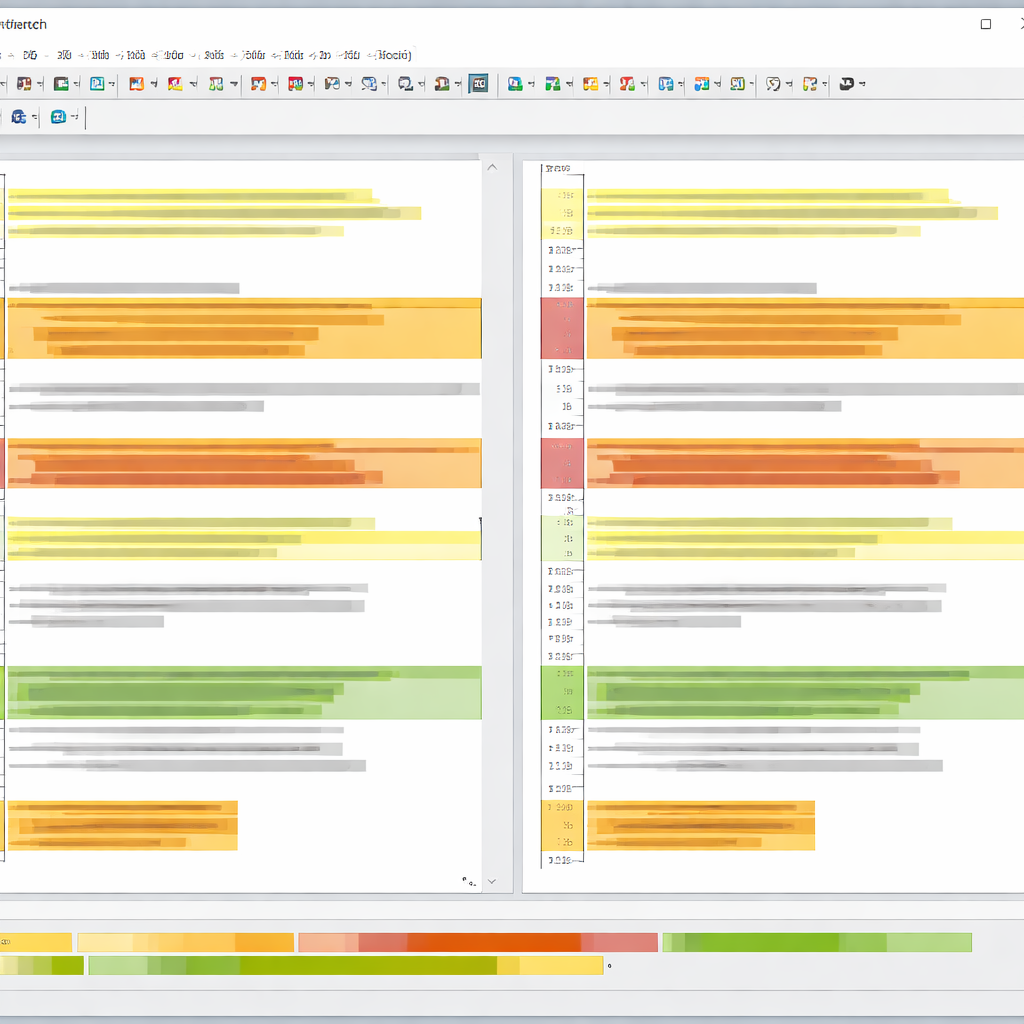
成功安装 v2.16.40 后,首次启动的配置直接影响后续的视觉体验与比对效率。当前版本已为 Windows 11 深度优化并支持高 DPI 显示,但在部分 4K 显示器上,新手可能仍会觉得默认字体偏小或对比度不足。请进入“编辑”->“选项”->“颜色”,根据个人习惯调整增、删、改内容的醒目颜色标记。这是 WinMerge CLI Pro 可视化差异处理引擎的核心优势,能让您瞬间识别出两个文件或文件夹之间的细微差异。此外,在“比较”设置中,建议新手勾选“忽略回车符差异 (CR/LF)”,这一参数调整能极大减少跨平台(如 Windows 与 Linux)协同开发时因换行符格式不同而产生的无效差异干扰,让您将精力集中在真正的内容变更上。
痛点排查:Windows 11 右键菜单丢失修复
在 2026 年的 Windows 11 环境中,新手用户最常遇到的阻碍之一是安装后右键菜单中找不到 WinMerge 选项。这通常是由于系统的新版右键菜单折叠机制或注册表权限拦截导致的。排查此问题时,首先请尝试在目标文件上按住 Shift 键再点击右键,查看是否被隐藏在“显示更多选项”中。如果依然缺失,请打开 WinMerge 软件,导航至“选项”->“系统集成”,取消勾选“添加到系统资源管理器上下文菜单”并点击应用,随后再次勾选并点击确定,以此强制重新写入注册表键值。若问题依旧,请以管理员身份打开命令提示符,运行 WinMerge 安装目录下的 WinMergeU.exe /Register 命令。通过这些具体的操作细节,绝大多数右键菜单丢失问题都能得到迅速解决,恢复一键调用比对的流畅体验。

跨国研发协同:Git 冲突配置失效的解决路径
跨国研发协同中,Git 冲突处理是不可避免的环节。许多新手在尝试将 WinMerge 设置为 Git 默认合并工具时,常遇到配置失效、无法自动拉起界面的情况。在 v2.16.40 版本中,正确的配置方式需要精准修改全局 .gitconfig 文件。请检查您的配置文件中是否包含正确的路径转义,例如:cmd = "C:/Program Files/WinMerge/WinMergeU.exe" -e -u -dl "Base" -dr "Mine" "$LOCAL" "$REMOTE" "$MERGED"。注意这里的 -e(按 Esc 键关闭)和 -u(防止添加最近使用的文件列表)参数是确保 DevOps 自动化集成流畅运行的关键。如果配置后仍报错,请检查路径中的空格是否被正确包裹,或者直接利用 WinMerge 内部的“生成补丁”功能作为临时替代方案,确保金融账务审计或代码合并任务不被中断。
常见问题
刚下载的 v2.16.40 绿色便携版在内网环境下无法加载某些特定编码的日志文件,该如何调整?
这通常是因为内网日志采用了非标准的本地化编码。请在 WinMerge 的“文件”->“打开”对话框中,手动将“编码”选项从“自动检测”切换为具体的代码页(如 UTF-8 或 GB2312),同时确保在选项中开启了 Unicode 编码支持。
从旧版本迁移到 2026 年的最新稳定版时,以前保存的文件夹同步过滤规则会丢失吗?
不会丢失。只要您在安装新版时选择覆盖安装,或者在迁移前通过“工具”->“导出设置”将旧版的过滤规则保存为 .ini 文件,安装 v2.16.40 后再导入该文件,即可无缝继承所有自定义的差异化管理策略。
为什么在处理包含大量多媒体素材的大型工程项目时,文件夹比对速度明显变慢?
默认情况下,WinMerge 会尝试比对文件内容。对于包含大量图片或视频的文件夹,建议在“选项”->“比较”->“文件夹”中,将比对方法更改为“修改日期和文件大小”。这样可以跳过耗时的二进制内容扫描,大幅提升大型工程的加载速度。
总结
准备好提升您的文件管理效率了吗?立即访问 WinMerge 官方中文下载站 (/download.html),免费获取最新稳定版 v2.16.40,开启精准的差异洞察之旅!
相关阅读:WinMerge 202616 周效率实践清单,WinMerge 202616 周效率实践清单使用技巧,WinMerge 202623 周效率实践清单:新手快速上手与避坑指南