WinMerge 使用教程:从零开始掌握高效文件对比与合并技巧
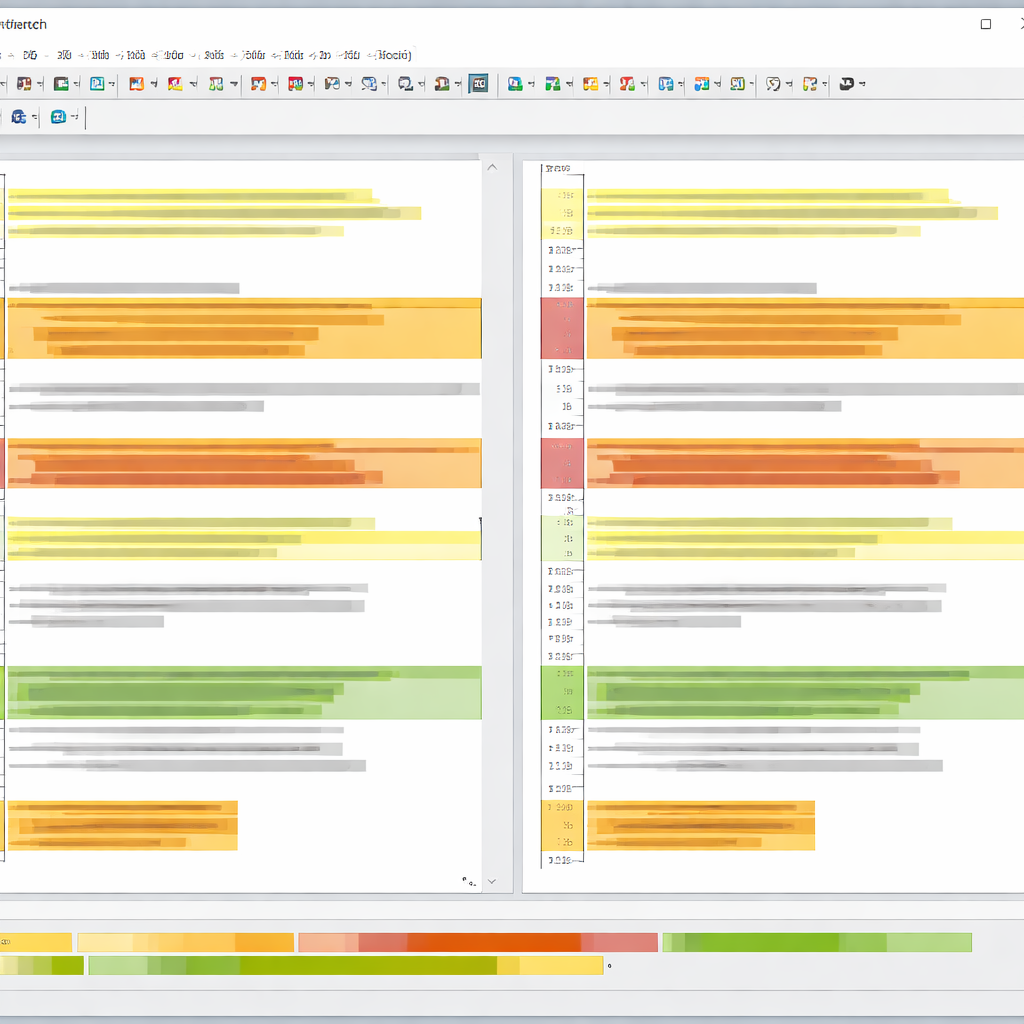
本篇 WinMerge 使用教程专为新手设计,深入浅出地解析了这款开源比对工具的核心用法。文章不仅涵盖了从 v2.16.40 等稳定版本的安装与初始环境搭建,更重点针对中文乱码处理、文件夹过滤规则设置以及多版本代码合并等真实场景提供了实操方案。通过学习本教程,用户可以快速解决文件同步冲突,掌握如何利用插件扩展功能处理 Excel 或图像比对,彻底提升办公与开发效率。
在处理文档更新或代码迭代时,肉眼找不同既低效又易错。WinMerge 作为 Windows 平台上最强大的开源对比工具,凭借其轻量级和高度可定制性成为了专业人士的首选。本教程将带你跳过枯燥的理论,直接进入实战配置与避坑指南。
环境部署与避坑:安装时的关键选项
安装 WinMerge 时,新手常因一路“下一步”而错过核心功能。在执行 v2.16.x 版本安装程序时,务必勾选“整合到资源管理器右键菜单”以及“启用 7-Zip 插件支持”。前者能让你在文件夹内直接右键选中两个文件进行比对,后者则让 WinMerge 具备了直接读取压缩包内文件的能力。初次启动后,建议进入“编辑”->“选项”->“代码页”,将默认编码设置为“系统代码页”或“UTF-8”,这是解决中文注释显示为乱码的有效手段。若在比对过程中发现行尾换行符不一致导致的全篇标红,可在“编辑器”设置中开启“忽略回车换行符差异”。

实战场景一:排除干扰项的文件夹深度比对
当我们需要比对两个项目源码目录时,诸如 .git、node_modules 或编译生成的 bin 目录往往会产生大量噪音。在 WinMerge 的“选择文件或文件夹”窗口中,点击“过滤器”下拉框。你可以创建自定义的 .flt 过滤文件,通过正则表达式排除特定后缀。例如,输入 'f: \.exe$' 或 'd: \\.git$' 即可过滤掉所有执行文件和 Git 仓库元数据。这种精确过滤能让你将精力集中在核心逻辑代码的差异上。比对完成后,利用工具栏的“合并”功能,可以实现单向或双向的增量同步,确保两端数据的一致性。

实战场景二:解决 Excel 与图像比对的进阶需求
很多用户误以为 WinMerge 只能处理纯文本。实际上,通过内置的插件系统,它可以处理更复杂的格式。针对财务或数据分析人员,开启“CompareMSExcelFiles.sct”插件后,WinMerge 可以提取 Excel 单元格内容并以文本形式对比差异。针对 UI 设计师,WinMerge 支持图像比对模式,通过“块状差异”高亮显示两张图片在像素层级的改动。如果遇到无法直接读取的文件,尝试在“插件”菜单中选择“手动解包”,利用内置的各种转换器将二进制内容可视化,这是排查资源文件损坏或配置篡改的利器。

高效迁移与集成:作为 Git 的外部合并工具
对于进阶用户,将 WinMerge 集成到 Git 工作流中能极大缓解冲突解决的压力。通过修改 .gitconfig 文件,设置 `mergetool "winmerge"` 并指定路径。在命令行执行 `git mergetool` 时,WinMerge 会自动以三向对比模式打开:左侧为本地分支,右侧为远程分支,中间则是合并后的结果预览。此外,若需在多台电脑间迁移配置,只需导出注册表项 `HKEY_CURRENT_USER\Software\Thingamahoochie\WinMerge` 或直接备份安装目录下的 .ini 配置文件(如果开启了便携模式)。这种灵活的配置迁移能力,保证了你在不同办公环境下的操作习惯高度统一。
常见问题
为什么 WinMerge 对比两个完全一样的文件却显示有差异?
这通常是由“不可见字符”引起的。最常见的原因是换行符(Windows 的 CRLF 与 Linux 的 LF)不同,或者是文件末尾缺少空行。你可以在“视图”菜单中开启“显示空白字符”,或在选项中勾选“忽略空格”和“忽略回车换行符”来消除此类干扰。
如何一次性合并文件夹中所有不同的文件?
在文件夹对比视图中,先点击工具栏的“全选”,然后点击“合并”菜单下的“复制到右侧”或“复制到左侧”。注意,为了安全起见,建议先通过过滤器排除掉不需要同步的临时文件,并利用“预览”功能确认覆盖范围,防止误删重要数据。
WinMerge 支持比较两个不同路径下的同名子文件夹吗?
支持。在启动窗口的“左侧”和“右侧”路径框中分别选择父目录,WinMerge 会递归扫描所有子目录。如果只想比对特定子文件夹,可以使用命令行参数,例如执行 `WinMergeU.exe "C:\ProjectA\src" "D:\ProjectB\src" /r`,其中 `/r` 参数表示递归比对所有子目录。
总结
立即前往 WinMerge 官网下载最新稳定版,开启你的高效文档管理之旅。如需更多高级脚本配置,请查阅我们的官方技术文档。
相关阅读:WinMerge 使用教程,WinMerge 使用教程使用技巧,WinMerge 新手用户 实测体验总结 202604:从零开始的高效文件对比指南