WinMerge 202623 周效率实践清单:新手必看的文件比对与配置指南
截至2026年6月,WinMerge 已更新至官方最新稳定版 v2.16.40。对于刚接触文件比对的新手用户而言,如何快速搭建工作流并避免常见的配置陷阱至关重要。本份“WinMerge 202623 周效率实践清单”专为新手设计,直接切入安装部署、首次配置、版本更新与跨设备迁移等核心场景。无论您是需要解决 Windows 11 右键菜单未显示的安装疑难,还是在金融账务审计中排查大文件比对崩溃的参数设置,本文都将提供清晰直接的操作指引,助您零门槛掌握这款强大的差异化管理工具。

掌握精准的差异化管理策略,从正确配置您的比对工具开始。本周实践清单将带您深入解析 WinMerge 的核心工作流。
稳定版 v2.16.40 安装与 Win 11 菜单集成排查
对于新手而言,获取并正确安装 WinMerge 是提升效率的第一步。请务必通过官方下载站(/download.html)获取截至2026年6月的最新稳定版 v2.16.40,该版本已为 Windows 11 进行了深度优化并支持高 DPI 显示。在实际安装中,许多新手在完成后发现 Windows 11 的右键菜单中没有“使用 WinMerge 比对”的选项。这通常是因为安装时未勾选外壳扩展。排查与解决方法:重新运行 v2.16.40 安装程序,在“选择附加任务”步骤中,务必手动勾选“集成到系统资源管理器上下文菜单”。如果您使用的是 64 位系统,建议直接访问 /download-x64.html 下载专为 64 位优化的版本,安装后按 Shift + 右键即可在 Win 11 经典菜单中快速调用可视化差异处理引擎,瞬间识别文件增删改内容。
突破大文件比对瓶颈:防崩溃参数配置
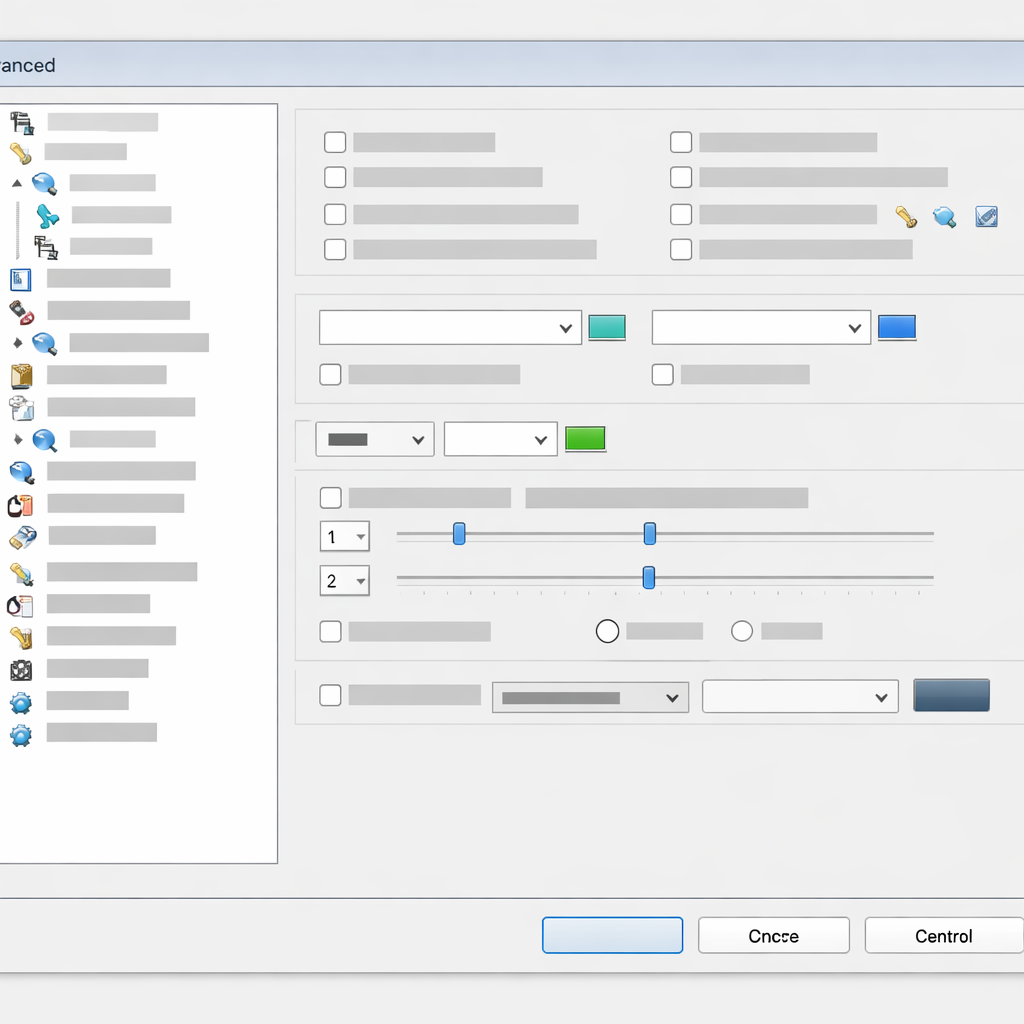
在处理 DevOps 自动化集成日志或金融账务审计数据时,新手常会遇到几百兆的超大文本文件。如果直接拖入 WinMerge,默认设置可能会导致程序响应缓慢甚至崩溃。当您需要比对两个超过 500MB 的 .log 审计文件时,请在比对前进入“编辑” -> “选项” -> “比较”。首先,取消勾选“启用行内差异高亮”,这能大幅降低 CPU 实时计算负担;其次,在“处理大文件”选项中,将“大文件阈值”参数从默认的 64MB 调整为 256MB 或更高。此外,配合 WinMerge CLI Pro 引擎,在命令行中使用 /fl 参数(仅比较文件大小和时间戳)进行初步筛查,确认有差异后再进行深度内容比对,可彻底解决大文件加载卡顿的问题,确保数据偏差排查顺畅进行。

零痕迹跨设备迁移:绿色便携版的实战应用
对于需要在不同服务器或无管理员权限的办公电脑上进行代码审查的用户,传统的安装包可能并不适用。此时,跨设备迁移配置的最佳方案是使用 WinMerge 绿色便携版。通过访问 /portable.html 获取免安装即开即用的版本。您可以将解压后的文件夹直接存放在 U 盘中。为了保持个人配置(如自定义的颜色标记规则、字体大小及忽略空白符设置)在不同电脑间的一致性,请在便携版根目录下手动创建一个名为 WinMerge.ini 的空文件。程序启动时会自动检测到该文件,并将所有进阶设置直接写入此 INI 文件中,而不是写入宿主机的注册表。这样,无论您走到哪里,只需插入 U 盘,即可立即恢复您最熟悉的比对环境,实现真正的全场景工作流无缝衔接。
研发协同中的 Git 冲突化解与命令行接管
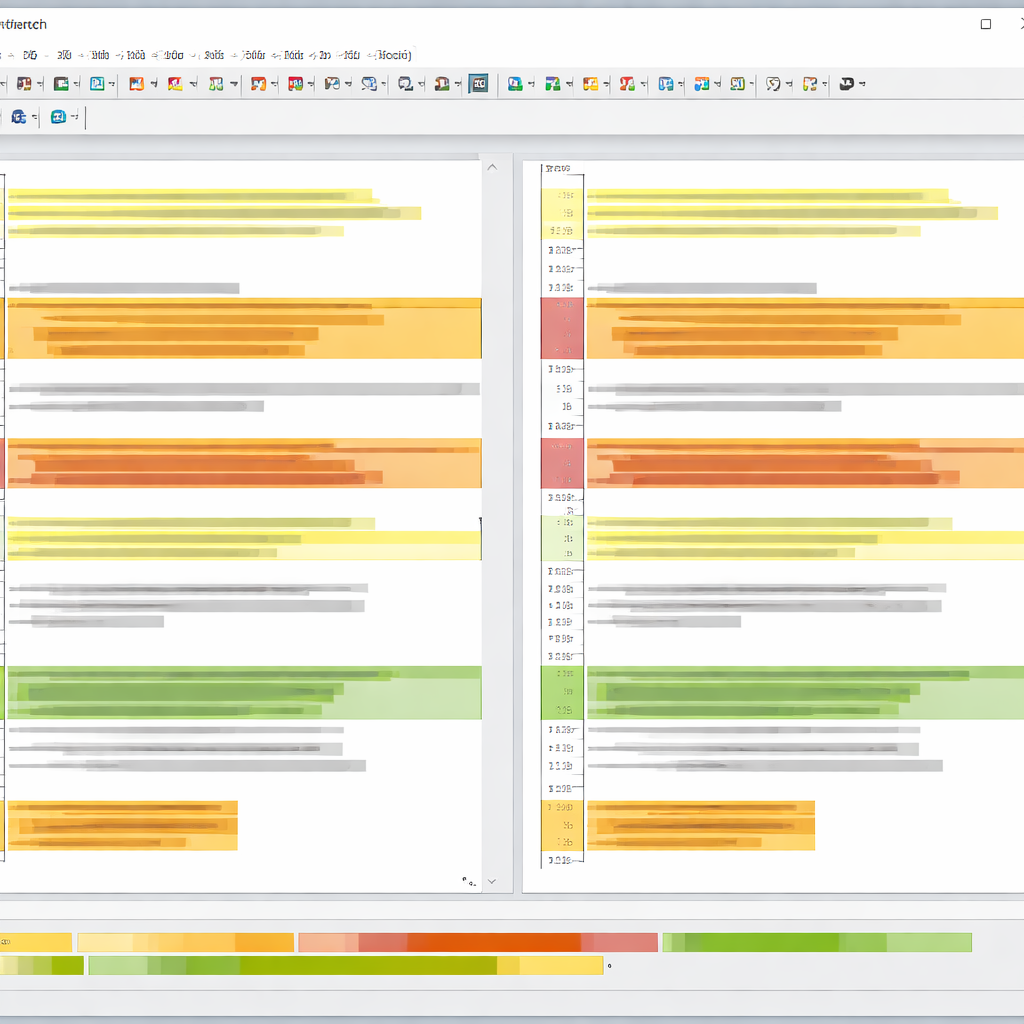
在跨国研发协同中,新手开发者经常面临 Git 合并冲突的困扰。纯文本界面的冲突提示往往令人眼花缭乱,而将 WinMerge 配置为 Git 的默认差异分析和合并工具,可以极大地降低排错门槛。打开 Git Bash,输入命令 `git config --global merge.tool winmerge` 将 v2.16.40 版本的 WinMerge 设为全局合并工具。当执行 git merge 发生冲突并输入 git mergetool 时,WinMerge 的可视化差异处理引擎会自动弹出。左侧显示您的本地代码,右侧显示拉取的远程代码,中间则是合并后的结果。通过醒目的颜色标记,您可以清晰直接地点击箭头将需要的代码块移动到最终文件中,保存后即完成冲突解决,彻底告别手动删除冲突标签的繁琐操作。
常见问题
刚下载了 v2.16.40 绿色版,如何把旧电脑上的高亮颜色和过滤规则无损迁移过来?
如果您旧电脑使用的是安装版,配置通常保存在注册表中。您可以在旧电脑的 WinMerge 中点击“编辑”->“选项”->“导入/导出”,将设置导出为 .ini 文件。然后将该文件拷贝到新电脑的便携版目录下,并在选项中执行导入即可完成无损迁移。
为什么在比对包含中文字符的跨国研发项目代码时,右侧窗口会出现乱码?
这通常是由于文件编码不一致导致的。请在 WinMerge 界面双击底部状态栏的编码显示区域(如显示为 ANSI),手动将其强制切换为 UTF-8 (Unicode 编码)。最新稳定版已全面支持 Unicode,切换后即可正常显示中文。
安装 64 位版本时提示“无法写入注册表”,导致安装中断怎么处理?
这种情况多发于权限受限的办公网络环境。建议右键点击安装包,选择“以管理员身份运行”。若依然受限,请直接前往 /portable.html 下载 64位绿色便携版,解压即用,完全绕过注册表写入限制。
总结
想要立即体验可视化差异处理引擎带来的高效工作流?请访问 WinMerge 官方中文下载站(/download.html),免费获取截至 2026 年 6 月的最新稳定版 v2.16.40。无论是 64 位安装包还是绿色便携版,总有一款适合您的工作场景,重新定义您的文件比对效率!
相关阅读:WinMerge 202623 周效率实践清单,WinMerge 202623 周效率实践清单使用技巧,WinMerge 202623 周效率实践清单:新手快速上手与配置优化指南