WinMerge 使用教程:新手快速上手文件与文件夹对比实操指南
本教程深度解析 WinMerge 最新版本(如 v2.16.x)的核心操作,涵盖从环境初始化、代码比对到复杂文件夹同步的全流程。针对新手用户,重点讲解如何通过过滤器排除干扰文件、解决中文乱码以及处理版本迁移中的数据冲突。跳过繁琐理论,通过真实场景演示,助你快速掌握这款开源对比利器,提升办公与开发效率。
在处理项目迁移、代码审计或备份数据核对时,人工肉眼比对不仅低效且极易出错。WinMerge 作为 Windows 平台上最强大的开源对比工具,能精准识别文件细微差异。本教程将带你从零开始,快速掌握这款必备神器的实战技巧。
一、 环境初始化与防乱码配置
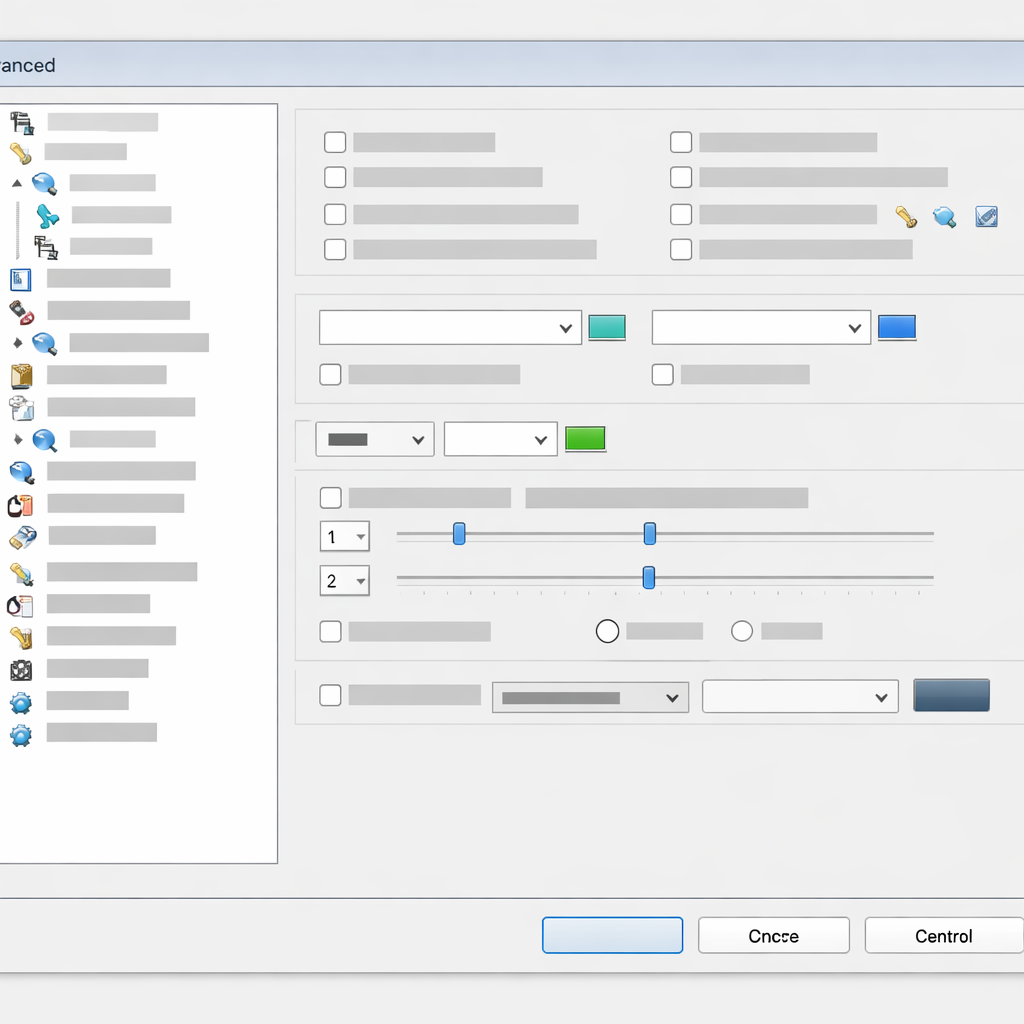
安装 WinMerge 时,务必在组件选择界面勾选“Plugins”插件包,这是后续对比 Word 或 Excel 的基础。首次启动后,建议立即进入“编辑”->“选项”->“编辑器”,将默认字体更改为 Consolas 或微软雅黑,并确保“默认编码”设置为“系统代码页”或“UTF-8”。针对新手常遇到的中文字符显示为问号或乱码的问题,在状态栏确认文件编码后,可通过“文件”->“重新加载为”手动指定 GBK 或 UTF-8 编码,这是确保对比准确性的第一步。
二、 文件夹同步:排除干扰项的实战技巧
在进行项目目录迁移时,我们通常不需要对比 .git、node_modules 或编译生成的 .obj 文件。在 WinMerge 的“打开”对话框中,除了选择左右两个路径,关键要利用“过滤器”功能。你可以选择内置的“Exclude Source Control”规则,或者点击“工具”->“过滤器”自定义排除规则。对比结果生成后,通过工具栏的“视图”切换显示模式,建议仅保留“差异项”和“唯一项”,这样能从数千个文件中瞬间定位到需要更新的配置文件,极大提升迁移效率。

三、 深度文件比对与冲突合并逻辑
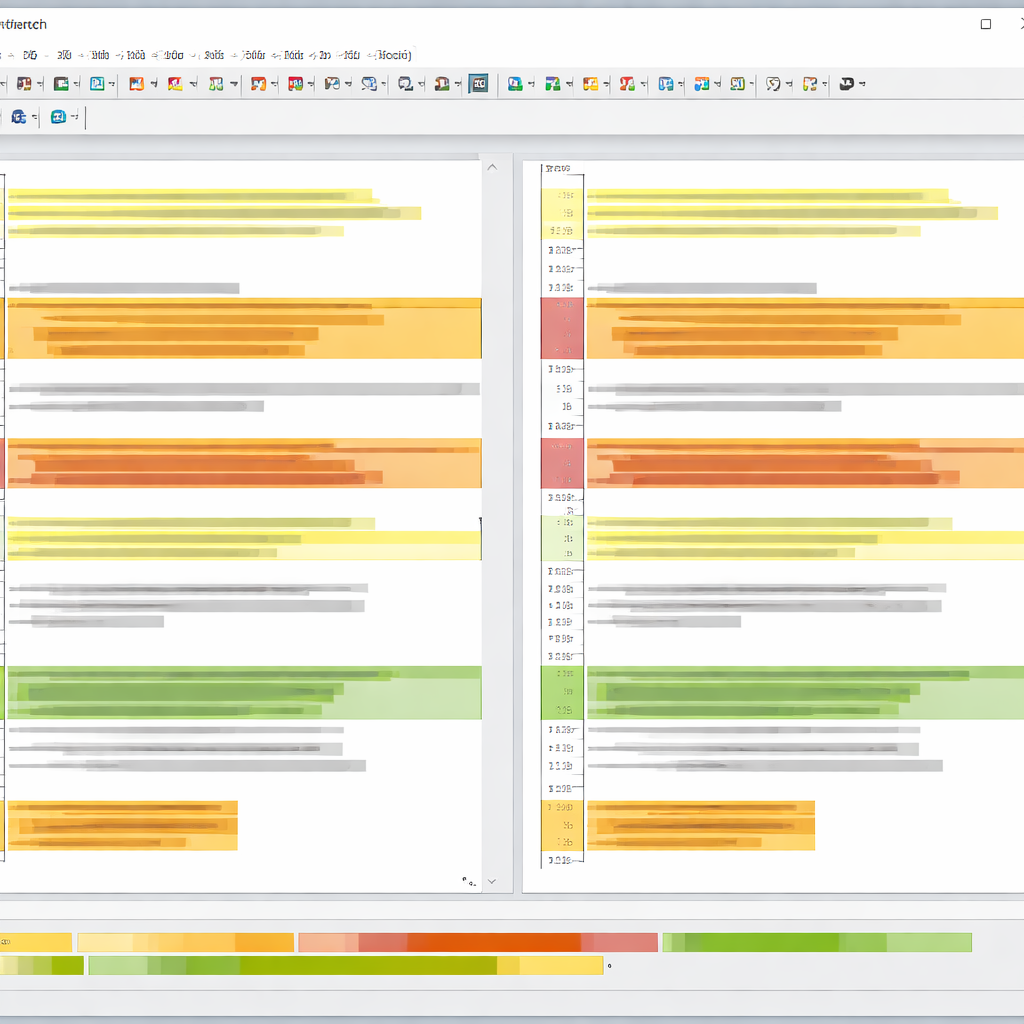
双击差异文件进入文本对比模式,WinMerge 会以高亮底色标注不同行。默认情况下,黄色表示内容差异,红色表示当前选中的差异。使用快捷键 Alt+Down 可快速跳转至下一处冲突。在处理代码合并时,点击工具栏上的“向右复制”或“向左复制”按钮,即可将特定代码块同步到目标文件。若遇到多行逻辑冲突,可直接在 WinMerge 内置编辑器中进行修改并按 Ctrl+S 保存。这种可视化操作比 Git 原始的命令行冲突解决要直观得多。

四、 进阶:处理二进制与特殊文件排查
WinMerge 不仅能比对文本,在排查静态资源更新时也表现出色。若对比两个图片文件,它会通过计算 MD5 校验值告知你文件是否完全一致。对于 Excel 电子表格,若已安装 xdocdiff 插件,WinMerge 能将表格内容转化为临时文本进行逐行核对。在排查软件版本更新时,若发现某个 .dll 文件大小一致但日期不同,通过“二进制对比”模式可以确认其内部字节码是否发生变动,这在定位生产环境部署问题时是不可或缺的排查手段。
常见问题
为什么对比两个完全相同的文件夹,WinMerge 却提示有差异?
这通常是由“行尾符号(EOL)”不一致导致的(Windows 使用 CRLF,Linux 使用 LF)。请在“选项”->“比较”->“常规”中勾选“忽略行尾符号差异”,即可消除此类虚假报警。
如何让 WinMerge 像专业 IDE 一样支持语法高亮?
在“视图”菜单下勾选“语法高亮”,WinMerge 会根据文件后缀(如 .py, .java, .html)自动匹配着色方案。如果未生效,请检查“选项”->“编辑器”中的语法着色设置是否已启用。
右键菜单里找不到 WinMerge 对比选项怎么办?
无需重新安装。进入 WinMerge 的“选项”->“外壳集成”,点击“注册外壳扩展”按钮。之后在 Windows 资源管理器中同时选中两个文件,右键即可看到“WinMerge”快捷对比入口。
总结
掌握了这些技巧,你已经能应对 90% 的文件对比场景。立即前往官方下载页面获取 WinMerge 最新稳定版,开启你的高效办公之旅。
相关阅读:WinMerge 使用教程,WinMerge 使用教程使用技巧,WinMerge 202616 周效率实践清单:从零到一的文件比对避坑指南