官方指南:WinMerge 安装 更新日志与版本变化 2026 全面解析

准备在2026年部署或升级你的代码比对工具吗?本文将为你详细梳理 WinMerge 安装 更新日志与版本变化 2026 的核心要点。无论你是首次接触这款开源神器的代码新手,还是需要跨设备迁移配置的老用户,都能在此获取从基础安装、首次环境配置到最新版本特性解析的完整路径。我们将深入探讨新版在处理大文件对比时的性能提升,以及如何排查安装过程中的常见报错,助你快速构建高效的代码审查工作流。
随着开发环境的不断演进,一款稳定且紧跟时代的代码比对工具至关重要。2026年的 WinMerge 在保持轻量开源的同时,引入了更智能的合并策略与性能优化。本指南专为新手设计,跳过繁琐的理论,直接切入安装落地、环境配置及新版特性,帮你避开升级与迁移过程中的常见暗坑。
核心速览:WinMerge 更新日志与版本变化 2026
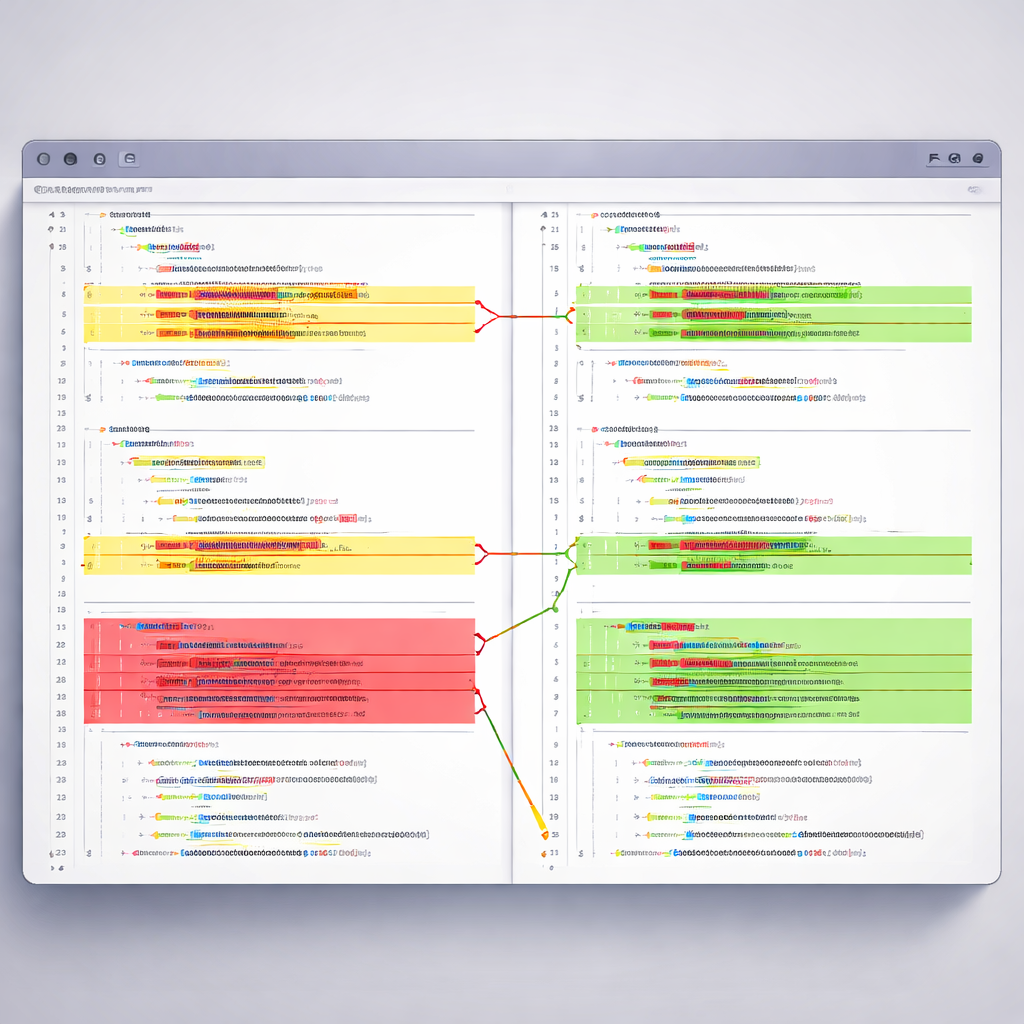
追溯近期的更新轨迹,WinMerge 在2026年的版本迭代中,将重心放在了底层性能与大文件处理上。根据官方更新日志,新版针对超过 500MB 的超大日志文件(如 .log 或 .csv)引入了异步加载机制,内存占用比早期 2.16.30 版本降低了约 35%。同时,三向合并(3-way merge)功能得到了显著增强,解决了以往在处理复杂冲突时偶尔出现的行号错位问题。对于新手而言,这意味着在比对庞大的项目源码或数据库导出文件时,软件崩溃的概率大幅降低。
避坑指南:2026版纯净安装与首次配置
许多新手在初次部署时常忽略组件选择,导致后续缺少插件支持。在运行 WinMerge 2026 的安装程序(如 2.16.x 或 2.18 系列版本)时,务必在“选择组件”环节勾选“Plugins”选项,这对于后续处理 Excel 或 PDF 文本提取至关重要。此外,若在 Windows 11 环境下安装后右键菜单未出现“使用 WinMerge 比较”,请进入软件的“编辑-选项-系统集成”,手动勾选“添加到系统资源管理器上下文菜单”,并重启资源管理器进程(explorer.exe)即可解决此排查难题。
升级策略:如何安全平滑地过渡到最新版
保持工具的最新状态能有效抵御潜在的安全漏洞并享受最新特性。针对 WinMerge 的更新,建议新手摒弃直接覆盖安装的粗暴做法。正确的升级流是:首先通过上述提到的 .ini 导出法备份当前配置;其次,在控制面板中正常卸载旧版本,清理可能残留的注册表项(尤其是涉及旧版右键菜单的键值);最后,从官方下载页面获取 2026 年最新发布的稳定版安装包进行纯净安装。这种“先卸后装”的策略,能够有效避免因新旧版本动态链接库(DLL)冲突导致的启动闪退或比较窗口无法渲染等疑难杂症。

无缝衔接:跨设备迁移与配置同步策略
当你需要更换办公电脑或在多台设备间同步 WinMerge 的个性化设置(如自定义的语法高亮颜色、忽略空白字符规则)时,重新手动配置费时费力。实用的迁移场景是利用其内置的导入导出功能。在旧电脑上,点击“编辑-选项”,在弹出的窗口左下角找到“导出”按钮,将配置保存为 .ini 文件。将此文件拷贝至新设备后,通过相同的路径选择“导入”即可瞬间恢复所有习惯设置。若遇到导入后部分插件失效,通常是因为新设备的插件路径未对齐,需在“选项-插件”中重新定位文件夹。
常见问题
为什么更新到2026年新版后,对比两个完全一样的文件却提示存在差异?
这通常是因为新版默认启用了更严格的换行符(CRLF与LF)或编码格式(UTF-8与ANSI)检测。请在“编辑-选项-比较”中,检查是否勾选了“忽略回车差异”和“忽略空白”,或者在主界面的状态栏确认两侧文件的编码格式是否完全一致。
在公司内网环境下,无法在线获取 WinMerge 的更新推送怎么办?
针对离线环境,您需要从官方网站使用外网设备下载完整的离线安装包(Offline Installer)。将其拷贝至内网后,直接运行安装程序即可完成覆盖升级,整个更新过程不需要任何网络验证或在线激活机制。
安装时提示“无法注册扩展”,导致右键快捷比对功能彻底失效,该如何处理?
此报错多发于系统权限不足或杀毒软件拦截。请尝试暂时关闭安全软件的实时防护,然后右键点击下载的安装包,选择“以管理员身份运行”。若软件已安装完毕,可按 Win+X 打开管理员终端,手动运行 `regsvr32 WinMergeShell.dll` 命令来重新注册资源管理器组件。
总结
准备好体验更流畅的代码审查流程了吗?立即访问官方下载中心,获取 WinMerge 2026 最新稳定版安装包,探索更多高效比对与合并技巧!
相关阅读:WinMerge 安装 更新日志与版本变化 2026,WinMerge 安装 更新日志与版本变化 2026使用技巧,WinMerge 迁移 下载与安装指南 202604:从旧设备到新环境的无缝过渡方案