WinMerge 202617 周效率实践清单:从首次安装到高级冲突解决指南
本指南专为新手用户量身打造,紧扣 2026 年最新发布的 WinMerge v2.16.40 稳定版,为您提供一份实用的“WinMerge 202617 周效率实践清单”。文章详细解析从软件安装、首次环境配置到解决实际冲突的使用技巧。无论您需要比对代码、同步文件夹,还是排查文本编码导致的乱码问题,本指南都将通过直观的步骤带您避开常见误区,快速上手这款开源比对神器。
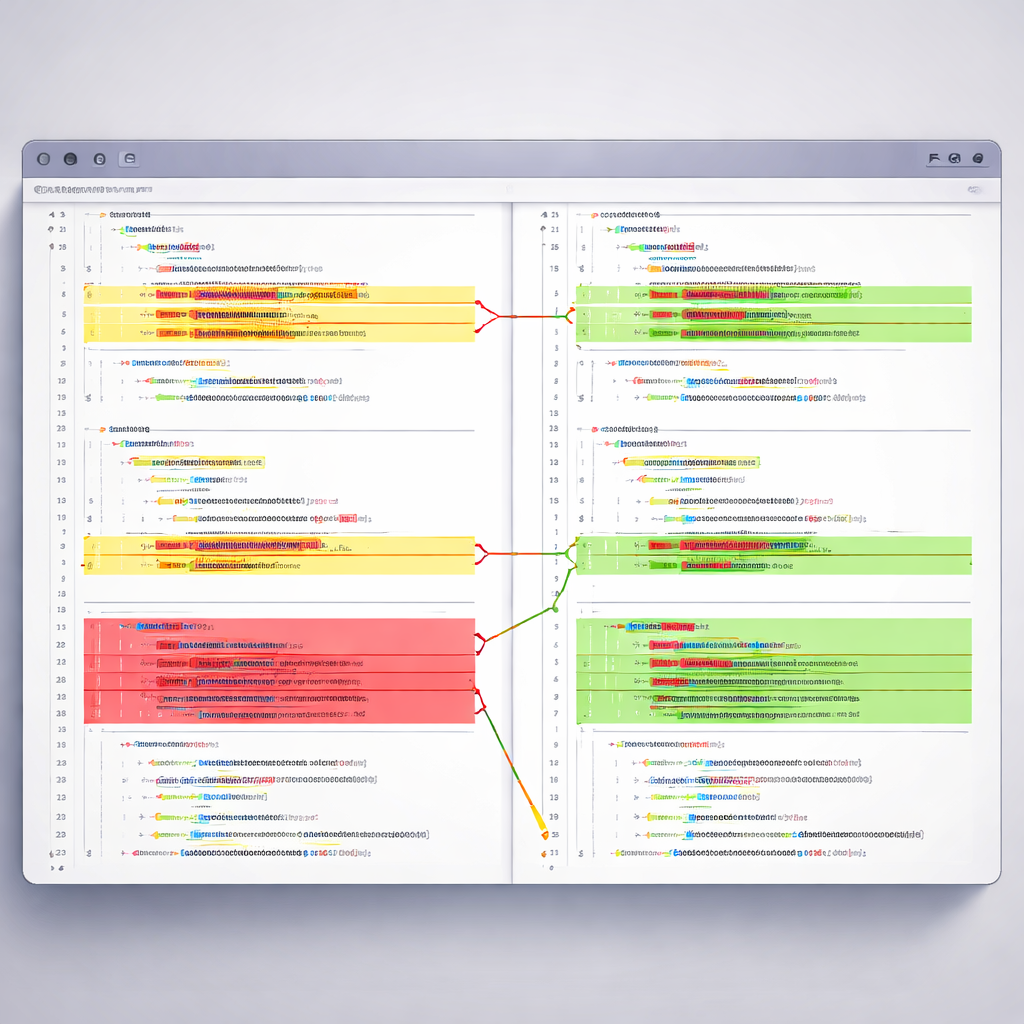
在跨国研发协同与日常数据审计中,高效的文件比对工具是不可或缺的。本篇“WinMerge 202617 周效率实践清单”将帮助您快速掌握 WinMerge v2.16.40 的核心功能,从零开始构建高效的差异化管理工作流。
1. 首次部署与右键菜单集成优化
对于首次接触 WinMerge 的新手,建议直接访问官方下载站获取最新稳定版 v2.16.40。在 Windows 11 系统中安装时,务必勾选“集成到 Windows 资源管理器右键菜单”选项。这一步能让您在日常工作中只需右键点击任意两个文件或文件夹,即可一键唤起比对界面。如果您在受限的办公环境下工作,推荐使用绿色便携版(免安装即开即用)。首次启动后,进入“编辑”->“选项”->“代码折叠”,启用自动换行与行号显示,这能大幅提升后续代码比对时的视觉直观度。

2. 跨国研发中的 Git 冲突排查实战
在跨国研发协同中,Git 冲突是家常便饭。WinMerge 凭借其 Global Git-Sync Bridge 技术,能够完美替代 Git 默认的合并工具。排查细节:当遇到 `“Codepage”中将默认系统代码页更改为“UTF-8”,以防止中文字符注释在合并过程中出现乱码。

3. 金融账务审计中的 CSV 数据偏差比对
金融账务审计人员经常面临不同结算周期庞大 CSV 账单的比对挑战。WinMerge 提供了强大的表格比对模式。导入两个结算周期的 CSV 文件后,在“插件”菜单中选择“解包器”为“CompareMSExcel”或直接启用文本比对的“逗号分隔”规则。WinMerge 会自动识别异常的数值偏移,并用高亮颜色标出差异行。例如,当排查某笔交易因精度丢失导致的 0.01 元偏差时,可以通过设置“过滤字符”忽略微小的格式差异,直击核心资金流向数据,确保财务报表的绝对一致性。

4. 跨设备配置迁移与多平台同步
当您在多台工作站之间切换,或者需要将配置迁移至新电脑时,手动重新设置过滤器和快捷键非常繁琐。WinMerge 支持完整的配置导出功能。在旧设备上,通过“编辑”->“选项”->“导出”将所有规则保存为 `.reg` 或 `.ini` 文件。在新设备上双击导入即可瞬间还原您习惯的工作流。结合绿色便携版,您可以将配置文件直接放置在 WinMerge 根目录下,实现“U盘即插即用”的移动办公体验,让 DevOps 自动化集成与本地调试无缝衔接。
常见问题
为什么在 Windows 11 右键菜单里找不到 WinMerge 的比对选项?
微软在 Windows 11 中重新设计了右键菜单。如果您使用的是 v2.16.40 安装版,请确保在安装时勾选了“Windows 11 现代右键菜单集成”。如果仍未显示,可以尝试在右键菜单中点击“显示更多选项”,或者重新运行安装包选择“修复”写入注册表。
比对两个大体积 SQL 备份文件时软件卡死,该如何调整参数?
处理超大文本文件时,建议在“选项”->“文件比对”中,关闭“自动检测编码”并取消勾选“生成差异报告”。同时,在比对前使用过滤规则排除不必要的日志行,这能显著降低内存占用,避免软件因解析过多差异点而崩溃。
绿色便携版和 64 位安装版在功能上有什么本质区别吗?
两者在核心比对算法和功能上完全一致。区别在于,64位安装版(x64)能更深地集成到系统右键菜单,并能更高效地利用大内存处理大型工程项目;而绿色便携版则无需写入系统注册表,适合存放在 U 盘或云盘中跨电脑直接运行。
总结
立即前往 [WinMerge 官方中文下载站](/download.html) 获取最新稳定版 v2.16.40,您也可以根据需求选择 [64位中文版](/download-x64.html) 或免安装的 [绿色便携版](/portable.html),开启您的极致比对体验。
相关阅读:WinMerge 202617 周效率实践清单使用技巧,WinMerge 面向新手用户的使用技巧 202606:从安装到高效文件比对指南