WinMerge 202622 周效率实践清单:从纯净安装到高阶比对的避坑指南
本指南为您带来 WinMerge 202622 周效率实践清单。基于截至2026年07月的最新稳定版 v2.16.40,针对 Windows 10/11 系统深度优化。本文将直击新手用户在安装、首次配置、Git 冲突解决及多设备迁移中的真实痛点。通过具体的排查步骤与参数配置,帮助您快速掌握这款开源文件比对利器,在跨国研发协同与数据审计中实现高效的差异化管理。

在多设备协同、跨国研发以及高精度数据审计的背景下,如何快速定位文件差异并完美融合变更,是每位开发者与数据分析师的必修课。本篇效率实践清单将带您避开常见配置陷阱,快速上手 WinMerge。
Windows 11 环境下的纯净部署与右键菜单失效修复
在 Windows 11 64位系统中部署 WinMerge 最新稳定版 v2.16.40 时,新手常遇到右键菜单无法直接显示 WinMerge 选项的困扰。要解决此问题,建议前往官方下载站(/download.html)获取 64 位安装包。在安装向导的“选择附加任务”界面,务必勾选“集成到 Windows 资源管理器右键菜单”以及“启用高级右键菜单”。如果安装后仍未显示,无需重装,可尝试使用管理员权限运行命令提示符,执行 regsvr32 ShellExtensionX64.dll 重新注册组件。对于追求系统纯净度的用户,也可以选择绿色便携版(/portable.html),通过手动关联右键菜单实现免安装即开即用,完美解决多版本冲突问题。

跨国研发协同中的 Git 冲突解决与参数配置
在复杂的 Git 版本控制流中,手动合并冲突代码极易出错。通过将 WinMerge 配置为 Git 的默认比对与合并工具,可以大幅提升效率。打开您的全局配置文件 .gitconfig,在 mergetool "winmerge" 节点下,添加具体启动参数:cmd = "'C:/Program Files/WinMerge/WinMergeU.exe' -e -u -dl 'Local' -dr 'Remote' '$LOCAL' '$REMOTE'"。其中 -e 参数允许按 Esc 键直接退出,-u 防止将比对记录保存到历史列表。这样在终端执行 git mergetool 时,WinMerge 就会自动拉起双栏对比界面,清晰呈现本地与远程的代码差异,避免因误判导致的代码覆盖风险。
金融账务审计中的大文件差异过滤技巧
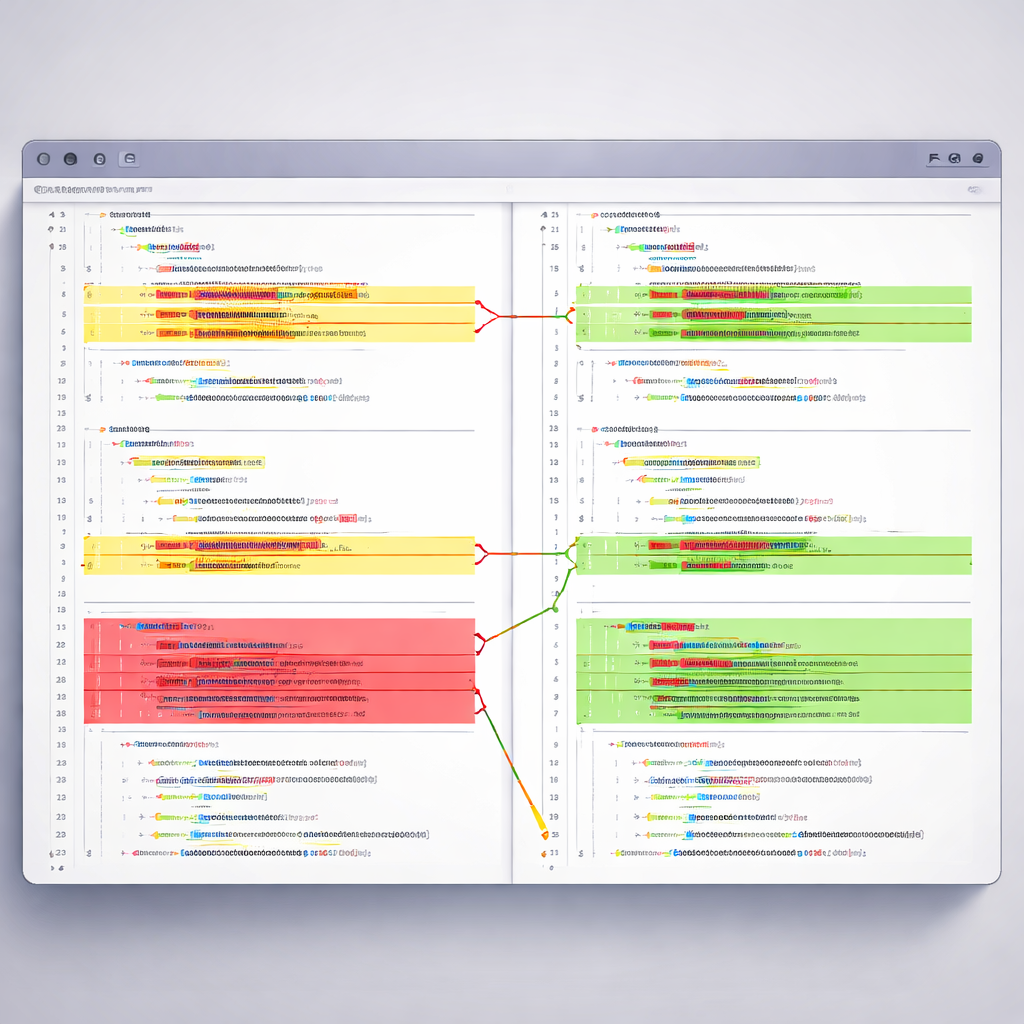
金融审计人员在比对动辄数万行的 CSV 账务报表时,经常因“生成时间”或“交易流水号”等动态变化的列而产生数千处无意义的差异报警。利用 WinMerge 的“行过滤”与“列过滤”功能可轻松化解此难题。在“工具”菜单下选择“过滤器”,新建一个过滤规则,使用正则表达式如 ^[0-9]{4}-[0-9]{2}-[0-9]{2} 屏蔽时间戳差异。对于特定列的偏差,可在“列对比”设置中指定跳过特定索引列。配合专为大文件优化的 64 位版本(/download-x64.html),不仅能避免内存溢出,还能让审计人员将精力聚焦在真正的数据偏差上,保障账务核对的绝对精准。
多设备办公场景下的配置迁移与同步
当工程师需要在办公室台式机和移动工作站之间切换时,重复配置自定义的对比颜色、字体和过滤规则非常耗时。WinMerge 支持将所有个性化设置导出。在“编辑”->“选项”中,点击底部的“导出”按钮,将配置保存为 .reg 注册表文件。在目标设备上,只需双击导入该注册表文件即可完成迁移。如果您使用的是绿色便携版,可以直接在程序根目录下创建一个名为 WinMergeU.ini 的空白文件,软件会自动将所有配置写入该文件而非系统注册表。后续只需将整个便携版文件夹拷贝至 U 盘或同步盘,即可实现真正的跨设备无缝办公。
常见问题
在 Windows 11 64位系统上双击大文本对比时软件会卡死,该如何排查?
这通常是由于启用了‘自动换行’和‘语法高亮’导致内存瞬时占用过高。建议前往 /download-x64.html 下载专为大文件优化的 64 位正式版。同时,在‘编辑’->‘选项’->‘编辑器’中,暂时关闭‘自动换行’,并将‘语法高亮’限制在 10MB 以下的文件,即可流畅处理数百万行的超大文本。
跨国团队协作时,如何避免因 UTF-8 和 GBK 编码不一致导致的中文乱码?
您可以在‘编辑’->‘选项’->‘代码页’中进行调整。将默认代码页设置为‘系统默认’,并勾选‘自动检测编码’。如果特定文件依然乱码,可在比对界面下方状态栏手动双击编码格式,将其强制切换为‘UTF-8’或‘简体中文 (GB2312)’重新载入即可。
频繁更换电脑,怎样一键备份我好不容易调教好的文件过滤规则?
WinMerge 的过滤规则(.flt 文件)默认保存在系统的 AppData\\Roaming\\WinMerge\\Filters 目录下。您只需将该目录下的所有 .flt 文件复制保存,在新电脑的对应路径下粘贴,或者在‘工具’->‘过滤器’界面点击‘导入’,即可瞬间恢复您的专属过滤规则。
总结
立即访问 WinMerge 官方中文下载站(/download.html)获取截至2026年07月的最新稳定版 v2.16.40。无论您需要 64位安装包 还是 免安装绿色便携版,我们均为您提供纯净安全的下载通道,助您重新定义文件比对效率!
相关阅读:WinMerge 202622 周效率实践清单,WinMerge 202622 周效率实践清单使用技巧,WinMerge 202629 周效率实践清单:从首次安装到多端配置迁移指南