WinMerge 202627 周效率实践清单:新手快速上手与配置迁移指南
本指南专为新手用户量身定制,基于2026年7月最新稳定版 WinMerge v2.16.40,推出“WinMerge 202627 周效率实践清单”。文章重点解决 Windows 10/11 环境下的首次安装、基础配置、多版本迁移及常见乱码排查等痛点。通过真实场景演示,帮助架构师与DevOps工程师快速上手这款开源比对利器,实现跨国研发协同与数据审计的无缝对接。

在多任务并行的研发与审计工作中,如何快速找出代码或文档差异?本周我们为您整理了这份实用的 WinMerge 效率清单,带您避开配置陷阱,直达高效工作流。
第一步:Windows 11 环境下的首次安装与右键菜单集成
要开启高效的比对之旅,首先需要获取正确的安装媒介。建议访问官方中文下载站获取专为 64 位系统优化的 WinMerge v2.16.40 正式版。在 Windows 11 环境下安装时,新手常遇到右键菜单无法直接唤起工具的问题。请在安装向导的“选择附加任务”界面中,务必勾选“集成到系统右键菜单”以及“启用高级右键菜单”。若安装后仍未显示,可尝试以管理员身份运行 WinMerge,进入“编辑”->“选项”->“外壳集成”,重新勾选并应用关联。对于限制安装软件的办公环境,推荐使用免安装的绿色便携版,解压即用,同样支持手动关联右键菜单。

第二步:首次运行初始化,配置字符编码防止乱码
首次启动 WinMerge 进行代码或文档比对时,跨国研发协同中经常会遇到中文字符显示为乱码的尴尬情况。这是由于默认编码未匹配项目格式导致的。请立即进行如下配置排查:点击菜单栏的“编辑”->“选项”,在左侧导航中选择“代码页”。在右侧的“默认代码页”中,将选项从“系统 codepage”更改为“UTF-8(Unicode)”,并勾选“自动检测 Unicode 编码”。此外,在“文件过滤器”中,建议添加过滤规则,排除如 `.git`、`node_modules` 等无关文件夹,这能让比对引擎聚焦于核心业务代码,大幅提升首次载入速度。
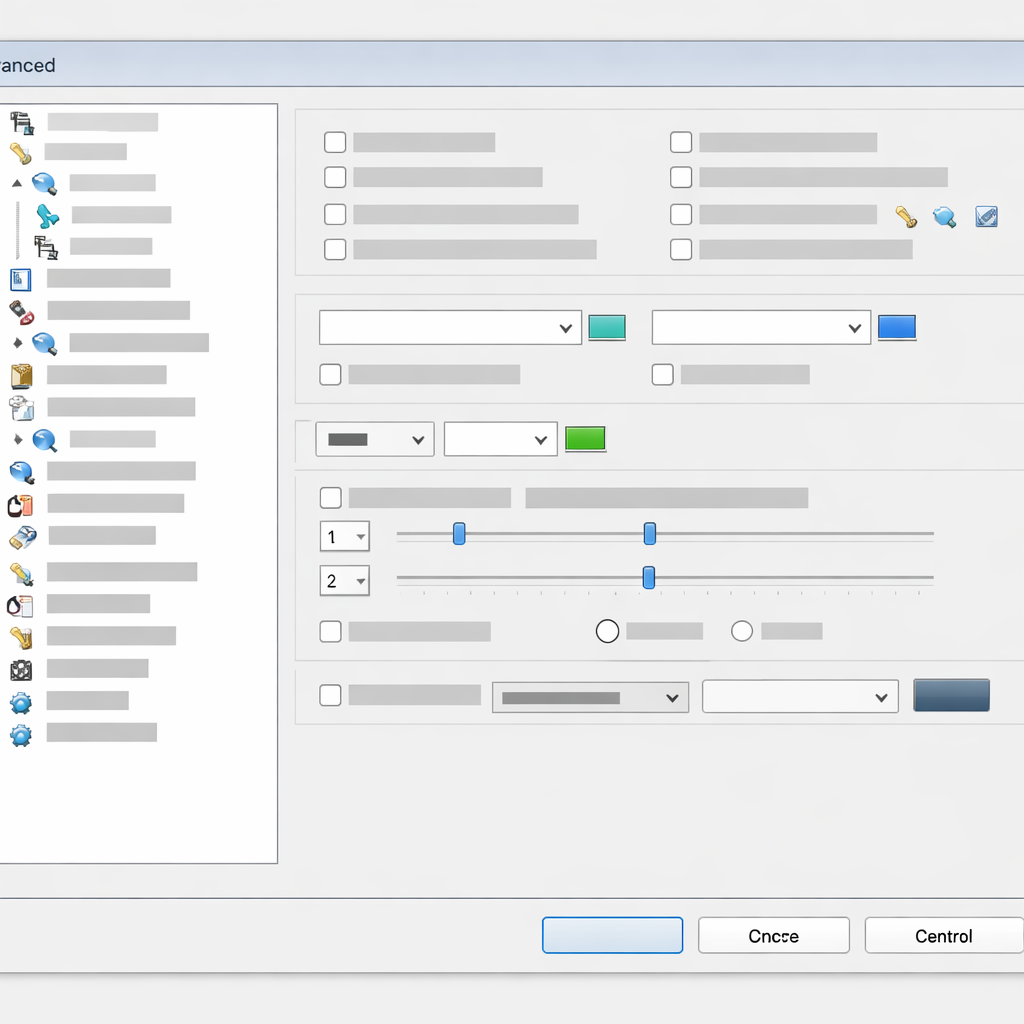
第三步:版本迁移与配置备份,无痛保留自定义规则
当您需要将工作环境迁移到新电脑,或者从旧版本升级到 2026 年最新的 v2.16.40 时,手动重新配置快捷键和过滤器会浪费大量时间。WinMerge 提供了完善的配置导出机制。您只需在旧设备上点击“工具”->“导出设置”,系统会生成一个 `.reg` 注册表文件或 `.ini` 配置文件。在新设备上完成安装后,双击导入该文件即可瞬间恢复您习惯的界面布局、颜色标记和自定义过滤器。如果您使用的是绿色便携版,只需将程序根目录下的 `WinMergeU.ini` 文件直接复制到新目录,即可实现无缝迁移。

第四步:实战演练,利用可视化引擎处理 Git 冲突
在 DevOps 自动化集成与版本控制中,解决 Git 冲突是高频场景。通过配置,我们可以让 WinMerge 成为 Git 的默认差异合并工具。打开您的 Git 配置文件 `.gitconfig`,添加 `mergetool` 指向 WinMerge 的安装路径。当本地发生冲突时,在终端运行 `git mergetool`,系统将自动唤起 WinMerge 可视化差异处理引擎。通过醒目的颜色标记,您能瞬间识别出两个文件之间的增、删、改内容。利用工具栏上的“合并”按钮,即可一键将左侧的修复代码融合到右侧主分支中,避免手动修改冲突标记引入的新错误。
常见问题
对比两个超大文本文件时,WinMerge 出现卡死或内存溢出该如何处理?
结论是:改用64位版本并关闭自动比对。具体执行步骤:1. 访问官方下载站下载专为64位系统优化的 v2.16.40 安装包;2. 打开软件,进入“编辑”->“选项”->“比对”->“常规”,取消勾选“自动开始比对”;3. 在比对大型文件前,先在“过滤器”中限制单行最大字符数,避免渲染超长单行导致内存过载。
为什么我的 WinMerge 绿色便携版无法在其他电脑上读取之前保存的过滤器?
结论是:过滤器文件默认保存在本地用户应用数据目录,需手动迁移。具体执行步骤:1. 在原电脑上打开路径 `C:\Users\\AppData\Roaming\WinMerge\Filters`;2. 将该文件夹下的所有 `.flt` 过滤器文件复制到新电脑的相同路径下;3. 或者在 WinMerge 的“工具”->“过滤器”设置中,将过滤器目录重新指定为 U 盘或共享云盘的路径。
如何让 WinMerge 在比对 CSV 账务报表时忽略特定列的微小数值偏差?
结论是:使用“插件”功能中的文本过滤或自定义正则。具体执行步骤:1. 点击菜单栏的“插件”->“选择插件”,启用“CompareMSExcel”或相关的文本转换插件;2. 进入“编辑”->“选项”->“比对”->“正则过滤”,添加一条针对特定列数值格式的正则表达式(如忽略小数点后三位),即可在审计时屏蔽无意义的微小偏差。
总结
立即访问 [WinMerge 官方中文下载站](/download.html) 获取最新的 v2.16.40 稳定版。无论您需要深度集成的 [64位安装包](/download-x64.html),还是即开即用的 [绿色便携版](/portable.html),均可免费获取,开启您的极速比对与高效融合之旅。
相关阅读:WinMerge 202627 周效率实践清单,WinMerge 202627 周效率实践清单使用技巧,WinMerge 202622 周效率实践清单:从新手到比对专家的避坑与配置指南