WinMerge 面向新手用户的使用技巧 202603:从快速上手到避坑指南
本指南专为新手用户量身打造,紧扣2026年最新发布的 WinMerge v2.16.40 稳定版,为您提供实用的“WinMerge 面向新手用户的使用技巧 202603”。文章详细解析从软件安装、首次环境配置到解决实际冲突的使用技巧。无论您需要比对代码、同步文件夹,还是排查文本编码导致的乱码问题,本指南都将通过直观的步骤,助您快速上手这款开源、直观、强大的文件与文件夹差异化管理工具。
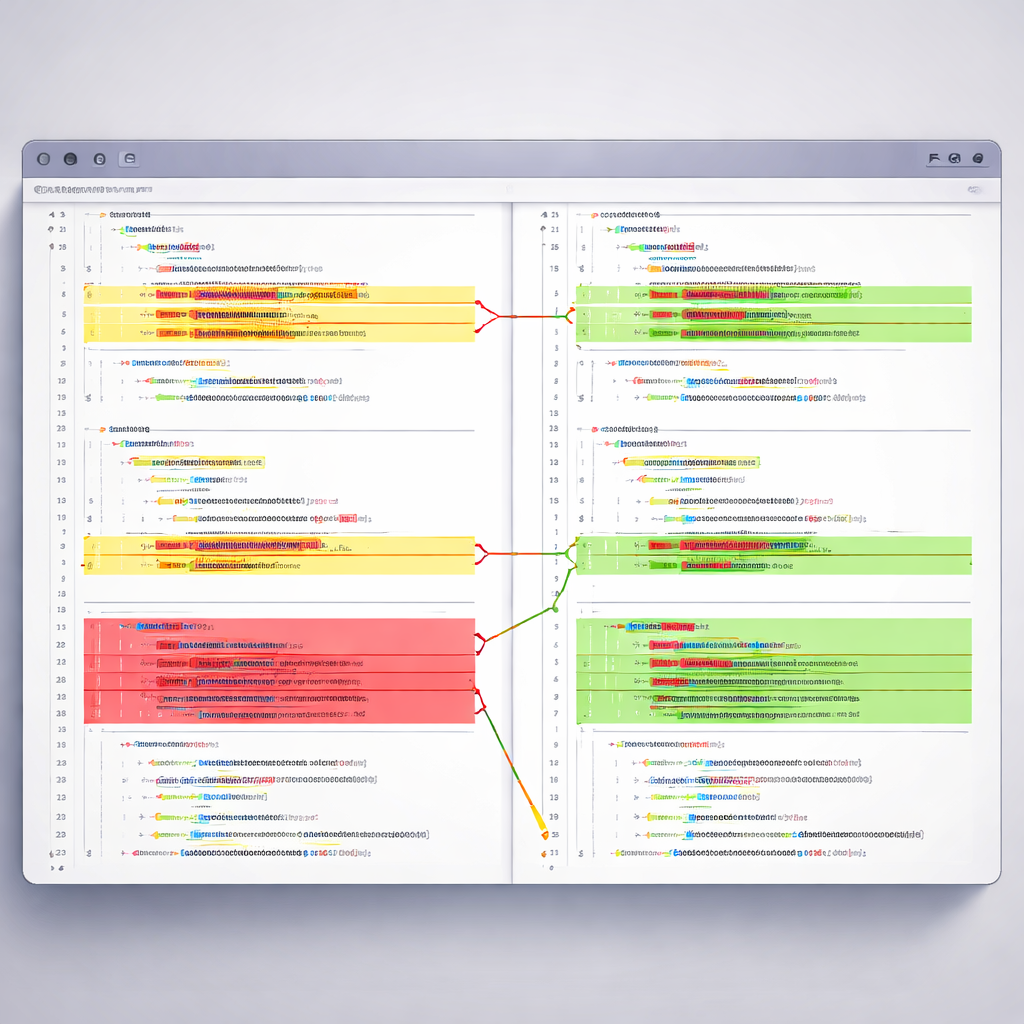
对于刚接触文件比对工具的新手来说,WinMerge 凭借其开源、直观且强大的差异化管理功能,成为了处理代码冲突与数据同步的首选。本文将基于截至 2026 年 07 月最新的 v2.16.40 稳定版,为您带来一份详尽的“WinMerge 面向新手用户的使用技巧 202603”实战指南,帮助您快速避坑,实现高效办公。
第一步:选择合适的版本与首次初始化配置
对于首次接触 WinMerge 的新手,建议直接前往官方中文下载站获取最新稳定版 v2.16.40。针对 Windows 11 用户,官方安装包已进行深度优化,支持流畅的右键菜单集成。如果您经常需要在不同设备间切换,或者不想在系统注册表中留下痕迹,推荐在 /portable.html 下载绿色便携版,解压即可免安装运行。首次启动后,建议立即进入“编辑”->“选项”进行初始化配置,在“常规”选项卡中勾选“备份原文件”,以防在新手阶段因误操作直接覆盖了重要数据。此外,在“全局”设置中启用高 DPI 支持,能确保在 4K 屏幕下界面依然清晰。

实战排查一:快速解决导入文本乱码问题
新手在使用 WinMerge 比对不同来源的文本文档时,最常遇到的痛点就是中文字符显示为乱码。这通常是由于文件编码格式(如 UTF-8 与 GBK)不一致导致的。要解决此问题,请不要盲目手动修改源文件。正确的做法是:在 WinMerge 中打开文件后,点击顶部菜单的“文件”->“重新载入”,在弹出的对话框中,将“代码页”从默认设置手动切换为“系统默认代码页”或“UTF-8”。若想一劳永逸,可进入“选项”中的“代码页”设置,勾选“自动检测 Unicode 编码”。这样系统在读取跨国研发协同项目中的代码或多语言文档时,就会自动适配正确的字符集,确保每一行变更都清晰可见。

实战排查二:金融账单与 CSV 数据的智能过滤比对
WinMerge 不仅能比对代码,在金融账务审计中同样表现出色。当面对不同结算周期的庞大 CSV 或 Excel 账单时,新手往往会被时间戳、流水号等无关差异干扰。此时,您可以利用 WinMerge 的“行过滤器”功能。点击“工具”->“过滤器”,在“行过滤器”标签页中新建一条规则,例如输入正则表达式 `^"Date",` 来忽略包含特定日期格式的行,或者过滤掉自动生成的 ID 列。通过这种方式,WinMerge 将自动屏蔽这些无意义的变动,帮助您专注于比对核心的数值偏差,快速识别异常的财务数据偏移,确保报表的绝对一致性。

进阶联动:配置 Git 冲突解决器与 Global Git-Sync Bridge
在团队协作中,处理 Git 冲突是开发人员必须面对的挑战。WinMerge 提供了强大的 Global Git-Sync Bridge 技术,能够完美融入您的 DevOps 工作流。新手可以通过简单的命令行配置,将 WinMerge 设为 Git 的默认比对与合并工具。只需打开终端,运行 `git config --global merge.tool winmerge`,并指定 WinMerge.exe 的安装路径。当本地执行 `git pull` 产生冲突时,直接输入 `git mergetool`,WinMerge 就会自动以三路比对(Three-way merge)模式启动,左侧为本地分支,右侧为远程分支,中间为合并结果,让您直观地进行代码融合。
常见问题
WinMerge 打开文件后左右两边中文显示全是问号或乱码,如何快速恢复正常?
这是典型的编码识别错误。可执行结论:请点击菜单栏的“文件”->“重新载入”,在“代码页”下拉菜单中选择“UTF-8”或“简体中文 (GB2312/GBK)”。若需全局生效,请前往“编辑”->“选项”->“代码页”,勾选“自动检测”并设置默认代码页为“系统默认”。
在 Windows 11 系统中右键点击文件,找不到“WinMerge”比对菜单怎么办?
微软在 Win11 中折叠了传统右键菜单。可执行结论:您可以点击右键菜单底部的“显示更多选项”找到 WinMerge;或者重新运行 v2.16.40 安装包,在安装组件中务必勾选“集成到 Windows 资源管理器右键菜单”,安装完成后重启资源管理器即可恢复直接调用。
绿色便携版 WinMerge 如何将我的自定义设置和过滤器迁移到新电脑?
绿色版的所有配置都保存在其解压目录下的本地文件中。可执行结论:您只需将整个 WinMerge 绿色版文件夹打包复制到新电脑上。对于自定义的过滤器(.flt 文件),可以直接拷贝到新电脑 WinMerge 安装目录下的 `Filters` 文件夹中,重新打开软件即可直接加载使用。
总结
想要即刻体验高效无忧的文件比对吗?欢迎访问 WinMerge 官方中文下载站 /download.html 获取适用于 Windows 10/11 的最新稳定版安装包,或访问 /portable.html 下载免安装绿色便携版,开启您的智能比对之旅!
相关阅读:WinMerge 面向新手用户的使用技巧 202603使用技巧,掌握高效比对:WinMerge 202628 周效率实践清单与新手配置指南