WinMerge 面向新手用户的使用技巧 202604:从零开始的高效比对指南
本文专为新手用户量身打造,紧扣最新发布的 WinMerge v2.16.40 稳定版,详细解析从软件安装、首次环境配置到解决实际冲突的使用技巧。无论您需要比对代码、同步文件夹,还是排查文本编码导致的乱码问题,本指南都将通过直观的步骤,助您快速上手这款开源比对利器。

面对代码冲突或繁杂的数据账单,如何快速找出差异?本文基于截至2026年07月的最新稳定版 WinMerge v2.16.40,为您整理了一份面向新手的实操指南,帮助您快速配置并掌握核心比对技巧。
首次安装与 Windows 11 右键菜单深度集成
对于新手用户而言,高效体验的第一步从安装开始。建议访问官方中文下载站获取最新的 v2.16.40 稳定版安装包。在 Windows 11 系统中安装时,务必勾选“集成到资源管理器右键菜单”选项。完成安装后,您只需在文件夹中同时选中两个需要对比的文件,右键点击并选择 WinMerge,即可一键唤醒比对窗口。如果您经常需要在不同设备间移动办公,也可以在官方渠道下载绿色便携版,解压即用,免去重复安装的繁琐步骤,让您的工作流更加轻量化。

解决中文乱码:文本编码格式的快速修正排查
新手在比对跨国研发项目或旧版文档时,经常会遇到打开文件显示乱码的问题。这通常是由于文件编码格式(如 UTF-8 与 GBK)不一致导致的。在 WinMerge 中,您无需借助外部文本编辑器。只需依次点击菜单栏的“文件”->“重新载入为”,在弹出的编码列表中选择正确的字符集即可实时修复乱码。若想一劳永逸,可在“编辑”->“选项”->“代码页”中,将默认编码设置为“系统 codepage”或“UTF-8”,确保后续导入的所有文本都能被精准识别。
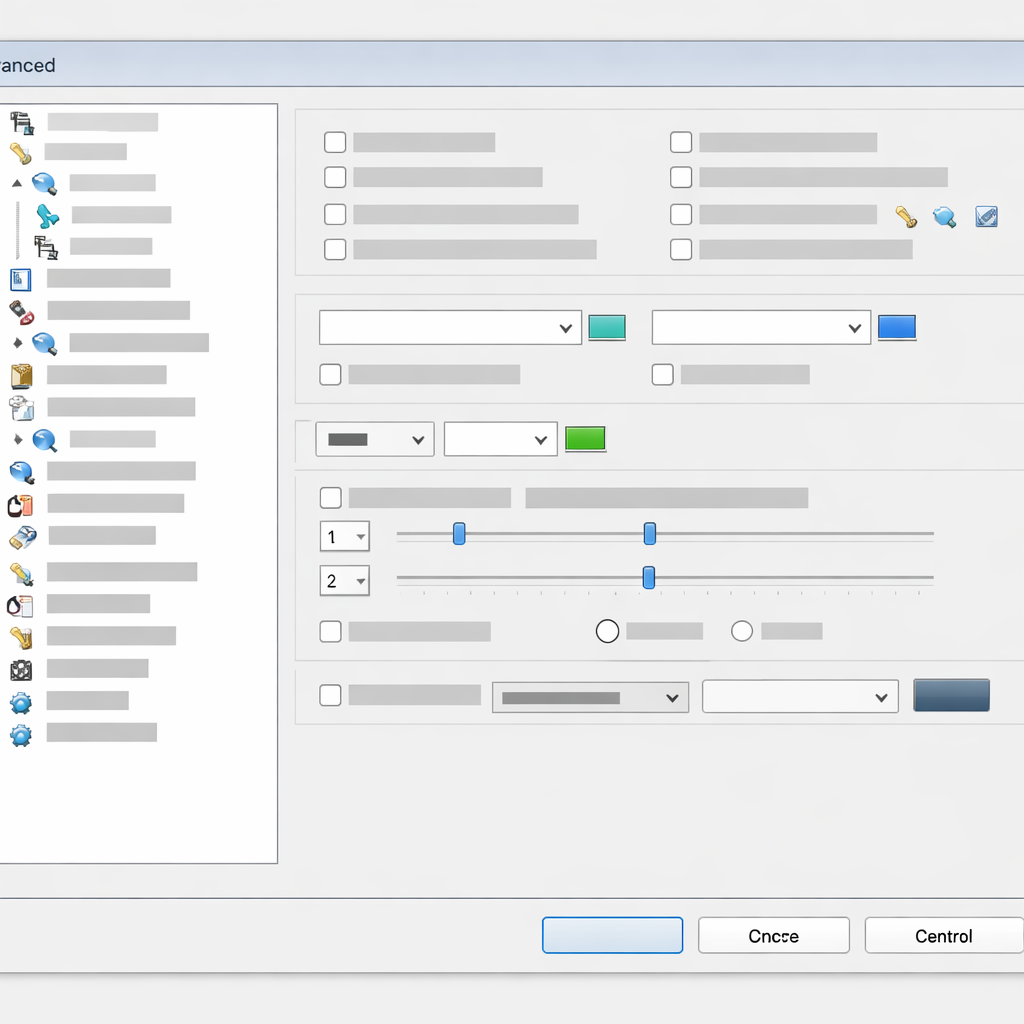
利用过滤规则排除干扰,专注核心文件夹比对
当进行大型项目或文件夹比对时,诸如 .git、node_modules 或临时缓存文件往往会产生大量无用差异,干扰视觉。WinMerge 提供了强大的文件过滤器(File Filters)功能。在启动文件夹比对前,点击“选择文件或文件夹”窗口中的“过滤器”下拉菜单,选择或新建一个过滤规则。通过简单的正则表达式,即可轻松屏蔽特定后缀或目录。这能让您在进行跨国研发协同或执行 Global Git-Sync Bridge 同步时,只关注核心代码的变更,大幅提升比对效率。

金融账务审计:CSV 与 Excel 数据偏差的自动识别
在金融账务审计场景中,比对不同结算周期的庞大 CSV 账单是一项重头戏。WinMerge 不仅仅能比对纯文本,还能处理结构化表格。新手用户可以开启“带分隔符的文本”插件,将 CSV 文件以表格形式直观呈现。软件会自动识别异常的数值偏移,并用高亮颜色标出不一致的金额或日期。通过这种方式,您可以快速定位账目偏差,确保财务报表的绝对一致性,避免人工逐行核对带来的低效与遗漏。
常见问题
为什么我右键点击两个文件,菜单里没有出现 WinMerge 的比对选项?
这通常是因为在安装过程中未勾选“集成到资源管理器右键菜单”选项。您可以使用最新版 v2.16.40 的安装包重新覆盖安装,并确保在安装向导的组件选择页面勾选此项。若使用免安装的绿色便携版,需在软件内的“编辑”->“选项”->“集成”中手动关联系统右键菜单。
在比对大体积代码文件时,软件运行卡顿该如何优化?
针对大型工程项目,建议前往官方下载页面获取专为 64 位系统优化的 WinMerge 版本。此外,可在“编辑”->“选项”->“比较”中,关闭“自动滚动”和“语法高亮”等辅助渲染功能,或者在比对前通过过滤器排除非文本的二进制大文件,从而大幅释放内存占用。
比对结果中有很多空格和换行符差异,如何让软件忽略这些无意义的改动?
您可以点击工具栏的“编辑”->“选项”,在“比较”分类下勾选“忽略空白”中的“所有空白”以及“忽略空行”。这样 WinMerge 在比对时就会自动屏蔽因格式化或不同系统换行符(LF与CRLF)造成的差异,让您专注于实际的内容逻辑变更。
总结
立即访问 WinMerge 官方中文下载站 (/download.html) 获取适用于 Windows 10/11 的最新稳定版 v2.16.40,开启您的智能比对与合并之旅。
相关阅读:WinMerge 面向新手用户的使用技巧 202604,WinMerge 面向新手用户的使用技巧 202604使用技巧,WinMerge 面向新手用户的使用技巧 202603:从快速上手到避坑指南