WinMerge 面向新手用户的使用技巧 202608:从零开始的高效比对指南
本文专为新手用户打造,详细介绍 WinMerge 202608 最新实用技巧。基于2026年7月发布的稳定版 v2.16.40,涵盖 Windows 11 下的纯净安装与右键菜单集成、高 DPI 显示优化,并结合 Git 代码冲突解决与金融账务审计大文件排查等真实场景,帮助新手快速上手这款开源免费的比对神器。

欢迎阅读最新整理的 WinMerge 新手快速入门与实战技巧指南。无论您是刚接触代码合并的开发者,还是需要核对账目报表的审计人员,本文都将帮助您快速掌握最新稳定版 v2.16.40 的核心操作,让文件与文件夹比对变得直观且高效。
第一步:纯净安装与 Windows 11 右键菜单集成
对于新手用户而言,顺畅的启动体验至关重要。建议从官方渠道下载最新稳定版 v2.16.40 安装包。在安装过程中,请务必勾选“集成到 Windows 资源管理器右键菜单”选项。由于 Windows 11 采用了全新的右键菜单机制,如果安装后在右键菜单中找不到 WinMerge,无需慌张。您可以打开 WinMerge,依次点击“编辑”->“选项”->“外壳集成”,勾选“启用高级外壳集成”并保存。配置完成后,您只需在桌面或文件夹中同时选中两个需要对比的文件,右键选择 WinMerge,即可一键开启比对窗口,省去手动导入的繁琐步骤。
第二步:高 DPI 显示优化与个性化界面微调
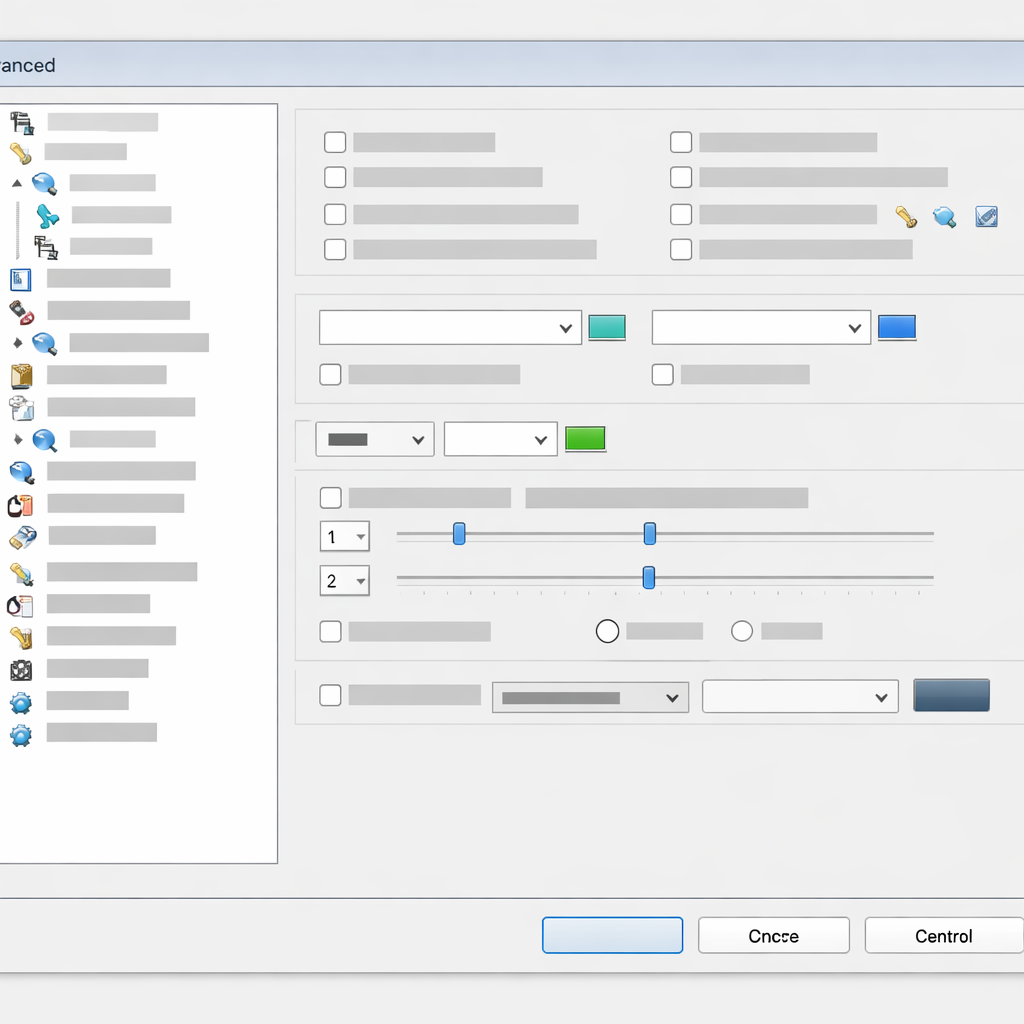
在现代高分辨率显示器下,新手常遇到界面文字模糊或图标过小的问题。WinMerge v2.16.40 已针对高 DPI 显示进行了深度优化。首次启动后,建议进入“选项”->“颜色”与“字体”设置。为了提高代码和文本比对的舒适度,建议将字体设置为等宽字体(如 Consolas),并将差异背景色调整为低饱和度的浅红与浅绿,避免长时间查阅造成视觉疲劳。同时,建议开启“自动换行”功能,确保长单行文本不会超出屏幕边界,让每一处细微的字符差异都清晰可见。
实战场景一:利用 WinMerge 快速解决 Git 代码冲突
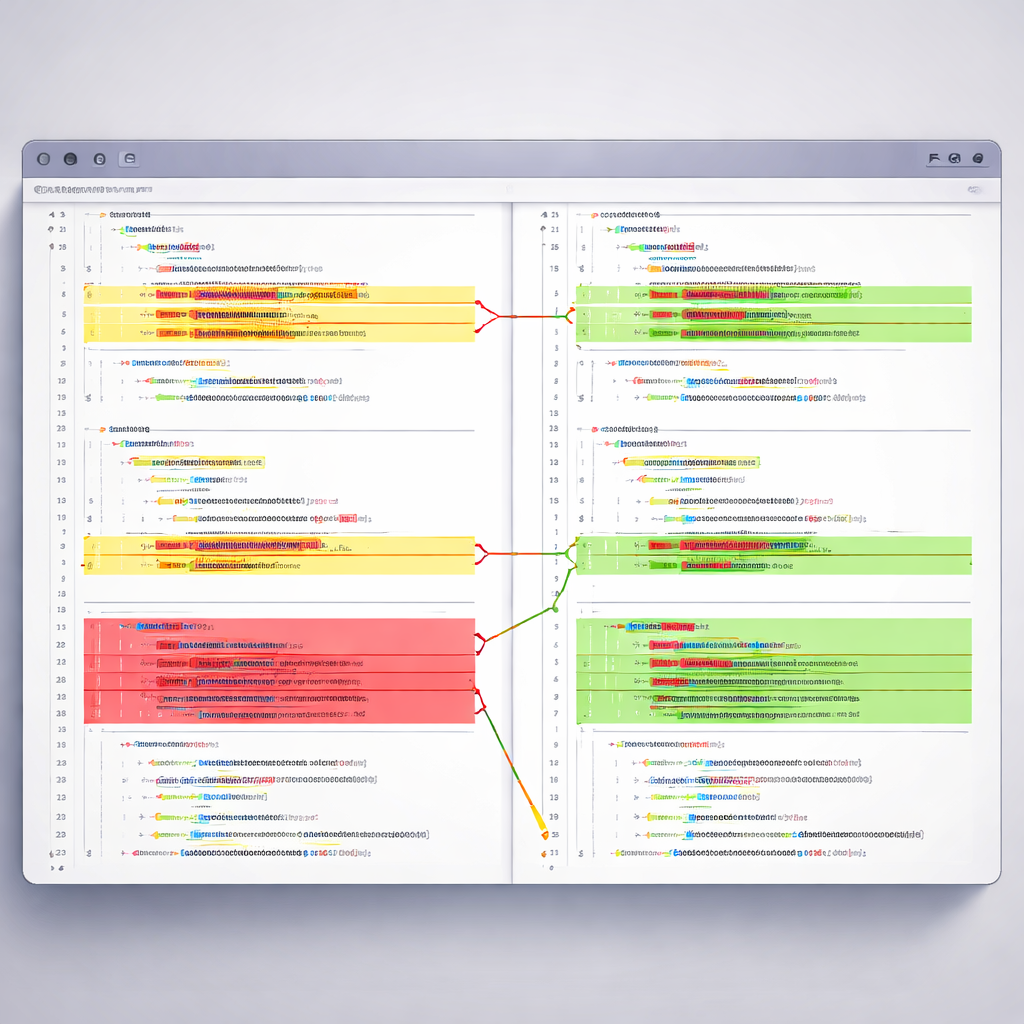
在多人协同的研发项目中,Git 冲突是新手最常遇到的棘手问题。当 Git 提示冲突时,您无需在终端中痛苦地阅读冲突标记。直接启动 WinMerge,打开冲突的源文件。WinMerge 的可视化差异处理引擎会用醒目的颜色标注出本地分支与远程分支的差异。新手只需点击工具栏上的“合并”按钮,即可选择保留左侧、右侧或双向合并。修改完成后直接保存,Git 冲突便迎刃而解,极大地提升了跨国协同开发时的代码合并效率。
实战场景二:金融审计中大文件数据偏差的排查技巧
处理数万行的金融账务 CSV 报表时,人工核对极易出错。WinMerge 64位正式版专为处理大文件优化。新手在比对账目时,可先在“选项”->“比对”->“常规”中,勾选“忽略空白”和“忽略回车换行符”,排除格式干扰。接着,利用“过滤器”功能屏蔽掉无需比对的交易时间戳列,只聚焦于金额和账户 ID。通过软件顶部的差异导航条,您可以像播放 PPT 一样逐条跳转到有偏差的数据行,实现精准审计,避免数据遗漏。
总结
立即访问 WinMerge 官方中文下载站(/download.html),免费获取最新稳定版 v2.16.40。我们提供适用于 Windows 10/11 的 64位安装包(/download-x64.html)及免安装绿色便携版(/portable.html),助力您重新定义文件比对效率!
相关阅读:WinMerge 面向新手用户的使用技巧 202608,WinMerge 面向新手用户的使用技巧 202608使用技巧,WinMerge 202628 周效率实践清单:新手快速搞定文件比对与版本迁移